Installiere SecureMailMerge über das Apps-Menü
Du installierst das SecureMailMerge Plugin über das Apps-Menü, egal welches Betriebssystem (Windows, Mac oder Web) du verwendest.
Du brauchst ein Microsoft 365 Business- oder Education-Postfach. Die Installation ist kostenlos; eine kostenpflichtige SecureMailMerge-Lizenz ist optional und entfernt den Werbefußzeile.
Schritt 1. Öffne den Office Add-In Store über das Apps-Menü
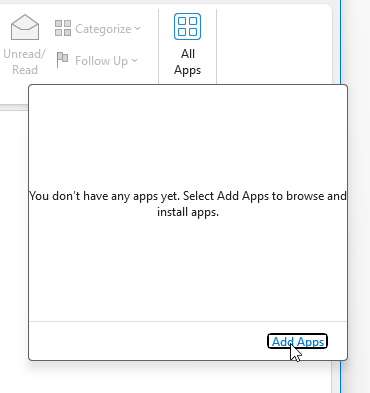
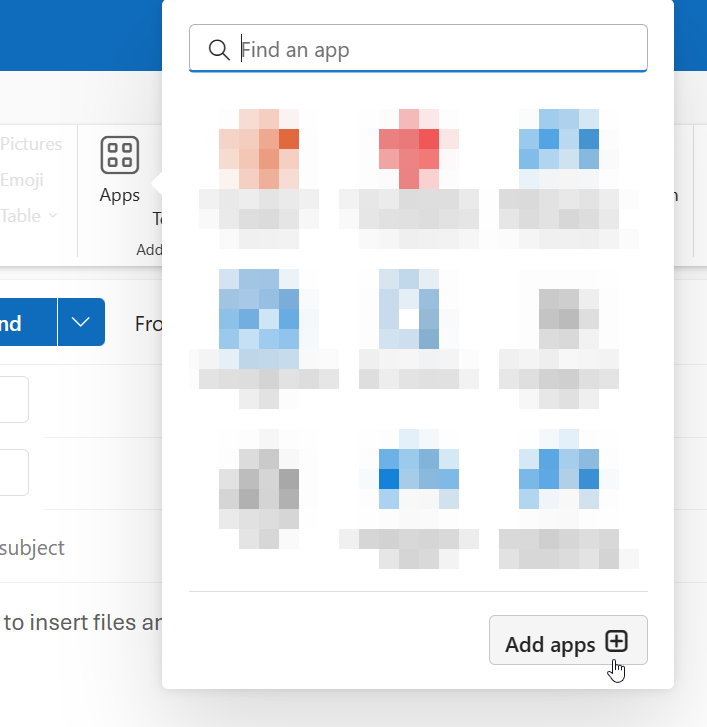
Suche das Symbol “Apps” oder “All Apps” in deinem Ribbon-Menü und klicke darauf, um die installierten Apps zu öffnen. Gehe nach unten und klicke auf “Add Apps” (Apps hinzufügen), um den AppSource Office Add-In Store zu öffnen.
Hinweis: Wenn du kein Apps-Menü hast, sondern stattdessen einen Button “Get Add-Ins” (Add-Ins abrufen), siehe bitte stattdessen diese Seite.
Schritt 2. Suche nach SecureMailMerge im Office App Store
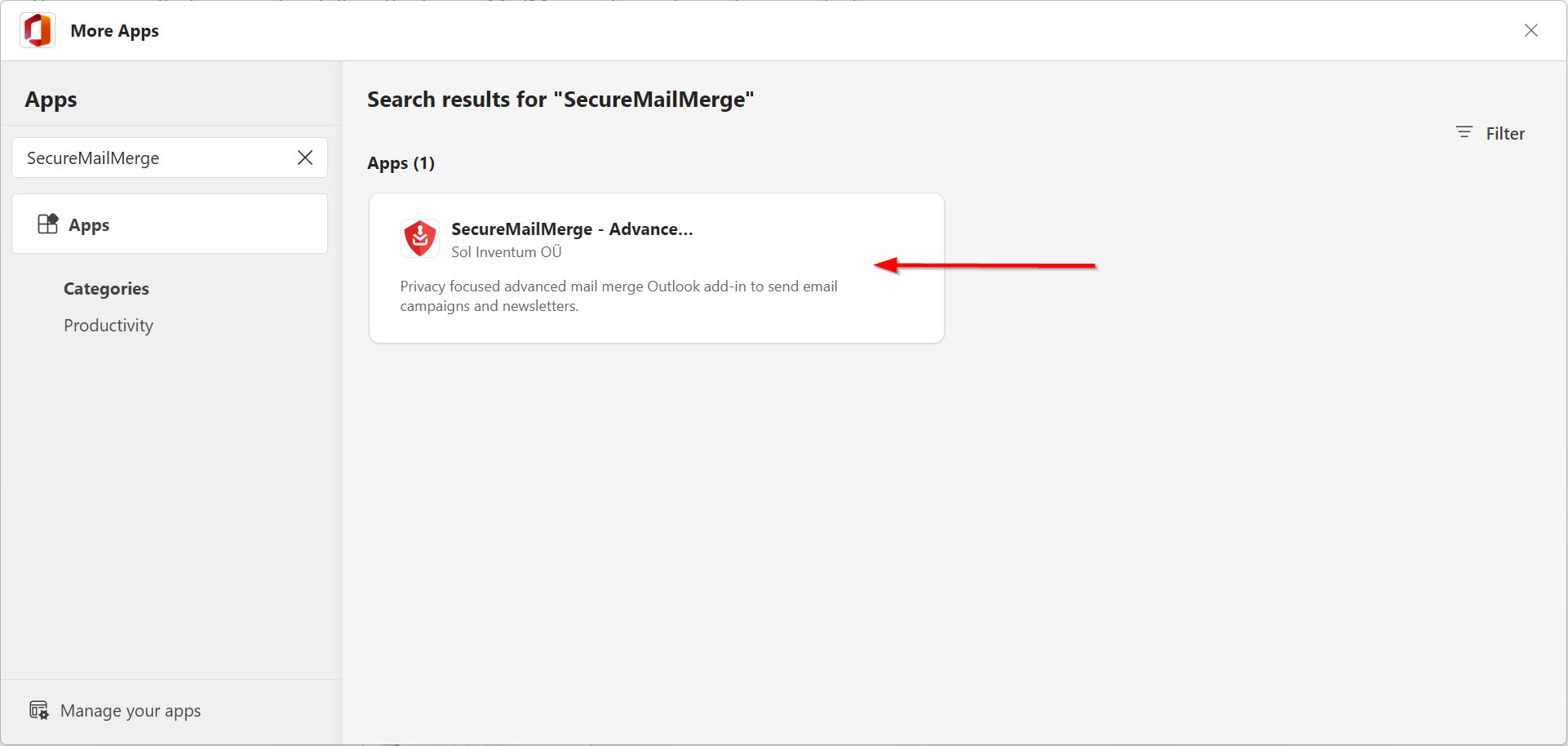
Gib im linken Suchfeld “SecureMailMerge” ein und warte ein paar Sekunden, bis das Anwendungsfeld erscheint. Klicke auf das Anwendungsfeld.
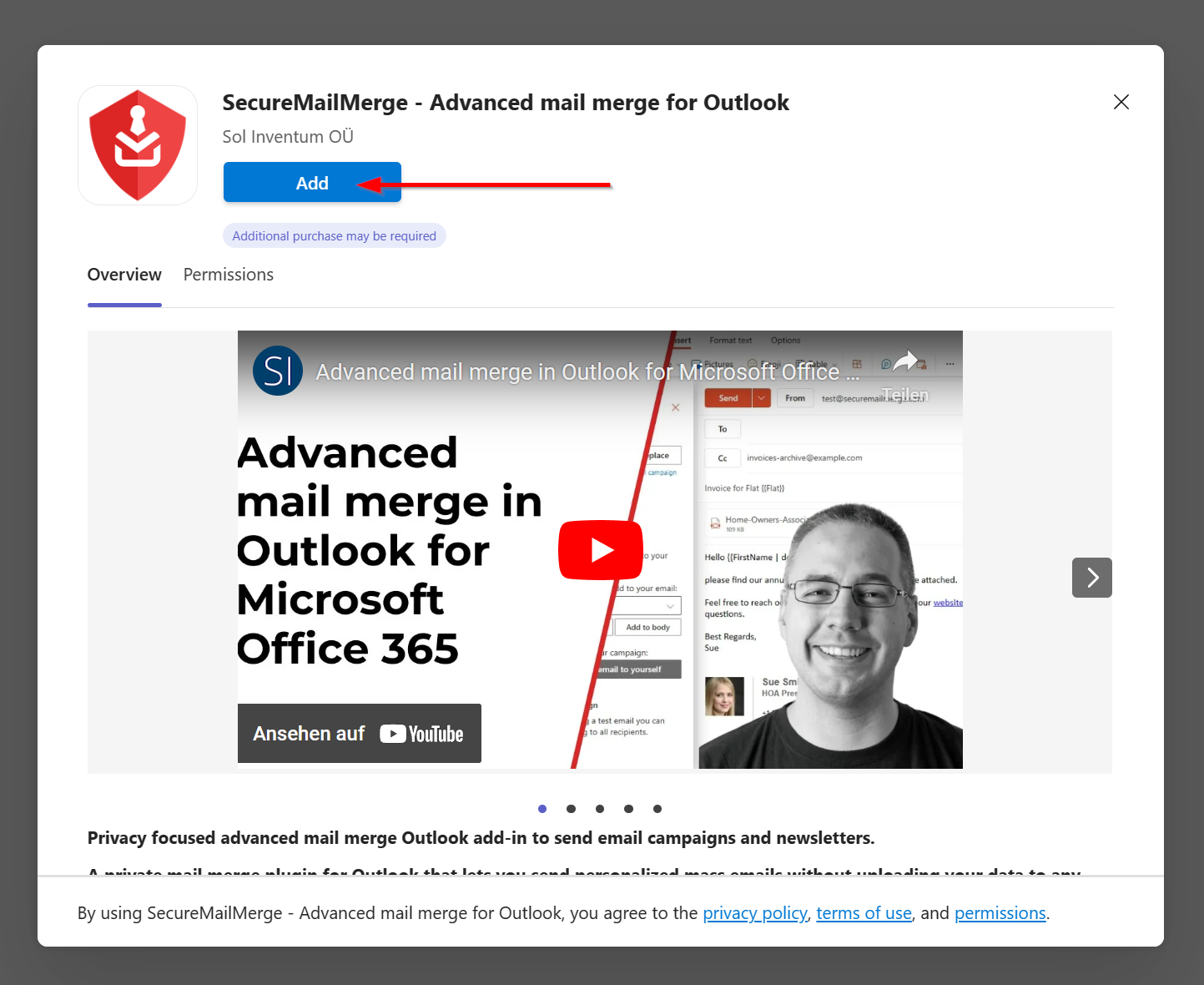
Klicke auf das “Add” icon (Hinzufügen-Symbol), um SecureMailMerge zu installieren. Einige Organisationen verlangen, dass ein Microsoft 365-Administrator Add-Ins genehmigt, bevor Benutzer sie installieren können. Wenn du stattdessen eine Genehmigungsnachricht siehst, siehe Why am I seeing “Need Admin Approval”?.
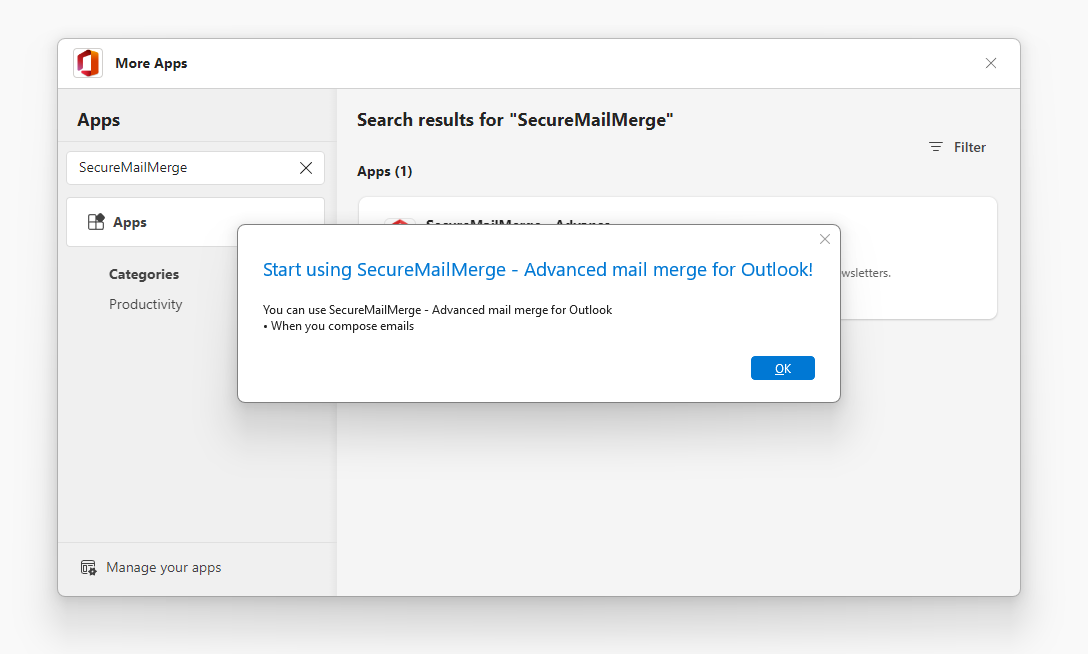
Sobald die Installation abgeschlossen ist, erscheint ein Pop-up mit dem Ergebnis. Du kannst jetzt das Fenster schließen und eine neue Nachricht verfassen, um das SecureMailMerge-Plugin in deinem Ribbon (oder unter “All Apps”) zu sehen.
Als Nächstes prepare and upload a spreadsheet oder choose recipients from your Outlook contacts, dann create, test and send your email.
Siehe auch
Brauchst du mehr Hilfe?
E-Mail-Support mit einer Beschreibung dessen, was du versucht hast zu tun, was passiert ist und der genauen Fehlermeldung. Füge keine echten Empfängerdaten bei.