Erstelle, teste und sende deine Serienmail-E-Mail
Diese Anleitung zeigt dir, wie du in Outlook deine E-Mail erstellst und Personalisierungstoken aus deiner Datenquelle (Tabelle oder Adressbuch) hinzufügst.
Bevor du beginnst, upload your spreadsheet oder choose your Outlook contacts. Beide Quellen verwenden die folgenden Schritte.
Schritt 1. Erstellen deiner E-Mail-Vorlage
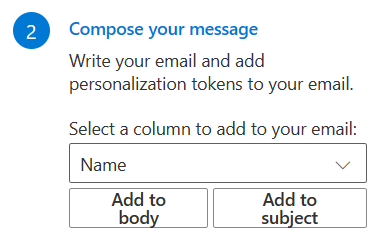
Du kannst anfangen, deine Nachricht zu schreiben, und wenn du ein Feld aus der Tabelle (ein “Personalization token” (Personalisierungstoken)) hinzufügen möchtest, kannst du es aus dem Dropdown-Menü auswählen und eine der Schaltflächen benutzen, um es in den Textkörper oder die Betreffzeile einzufügen.
Typing a token by hand
Wenn du möchtest, kannst du das Personalisierungstoken auch einfach selbst eingeben, indem du zwei geschweifte Klammern um den Spaltennamen setzt.
Das einfachste Token sieht so aus {{ColumnName}}. Spaltennamen werden unabhängig von der Groß- und Kleinschreibung mit deinen Tabellenüberschriften abgeglichen, also findet {{email}} eine Email-Spalte.
Überschriften, die Leerzeichen enthalten, funktionieren ebenfalls direkt, zum Beispiel {{ First Name }}. Du kannst auch die äquivalente Klammerform verwenden {{ ["First Name"] }}.
Achte darauf, dass du nichts falsch geschrieben hast, wenn du dir selbst eine Test-E-Mail sendest, die die erste Datenzeile aus deiner Tabelle enthält.
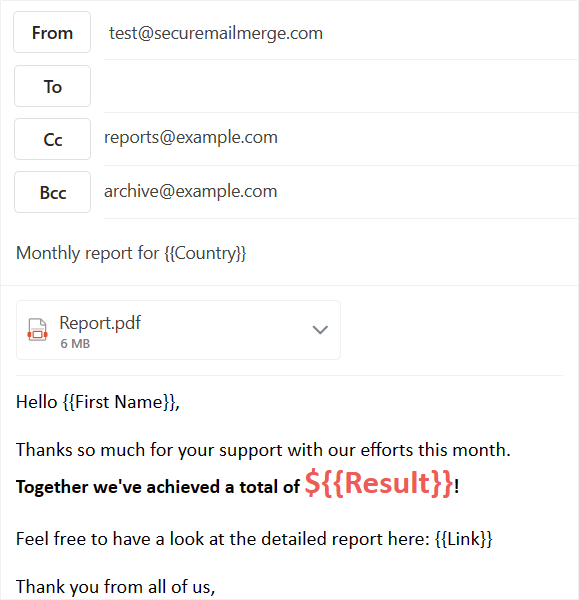
Du kannst die meisten Funktionen nutzen, die du vom Schreiben von E-Mails in Outlook kennst. Du kannst CC- und BCC-Empfänger hinzufügen, die zu jeder der generierten E-Mails hinzugefügt werden. Das “To” (An)-Feld wird ignoriert und durch die E-Mail des Empfängers ersetzt.
Du kannst alle verfügbaren Textformatierungsoptionen verwenden. Wir empfehlen, zuerst deinen E-Mail-Text zu schreiben, dabei deine Personalisierungstoken einzufügen, und dann die Formatierung als letzten Schritt anzuwenden. Eine Schriftart oder Farbe bleibt nur an einem Token haften, wenn deine Auswahl das gesamte Token einschließlich beider geschweiften Klammern umfasst, also siehe how to style personalization tokens (siehe, wie man Personalisierungstoken formatiert), bevor du sie einzeln formatierst. Du kannst auch add attachments and inline images (Anhänge und eingebettete Bilder hinzufügen).
Check your Send As rights
Wenn du die “From” (Von)-Adresse auf einen Alias änderst, stelle sicher, dass du eine Adresse auswählst, für die du “Send As” (Senden als)-Rechte hast. Andernfalls schlägt das Senden der E-Mail fehl.
Schritt 2. Sende eine Test-E-Mail
Wähle “Send test email to yourself” (Sende Test-E-Mail an dich selbst). Dies erzeugt einen Test mit den Daten des ersten Empfängers und sendet ihn an dich. To, CC und BCC Adressen werden durch deine eigene Adresse ersetzt, sodass der Test nicht bei deinen Empfängern ankommt.
You will be asked to sign in
Wenn du auf den Button klickst, wirst du aufgefordert, dich mit Microsoft 365 zu authentifizieren. Du musst dich mit dem Konto anmelden, von dem du senden möchtest.
Stelle sicher, dass alle deine Personalisierungs-Tokens ersetzt wurden und überprüfe den Betreff, die Formatierung, Links und Anhänge. Ein Test deckt den ersten Empfänger ab, nicht jede Zeile. Review and unselect recipients (Empfänger überprüfen und abwählen), um deine Liste zu prüfen. Um generierte Nachrichten zu inspizieren, use a timed draft review (verwende eine zeitgesteuerte Entwurfsprüfung), die automatisch gesendet wird, wenn die Verzögerung endet.
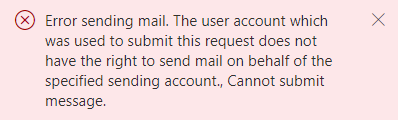
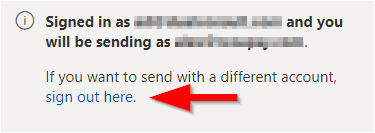
If you cannot send from this account
Wenn du eine Fehlermeldung erhältst, dass du von diesem Konto nicht senden darfst, nutze den bereitgestellten Link, um dich zuerst abzumelden und dich dann mit dem richtigen Konto erneut anzumelden.
Schritt 3. Sende deine Kampagne
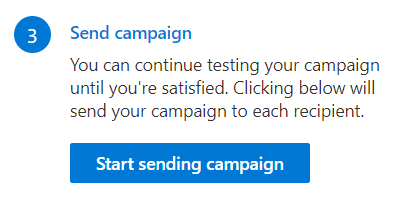
Du kannst dir so viele Test-E-Mails schicken, wie du möchtest, bis du mit dem Ergebnis zufrieden bist. Dann kannst du mit dem Senden der Kampagne beginnen.
Open the email in a new window
Da SecureMailMerge deine Kampagne aus deinem Outlook-Client heraus sendet we recommend opening the email in a new window, kannst du sie im Hintergrund laufen lassen.
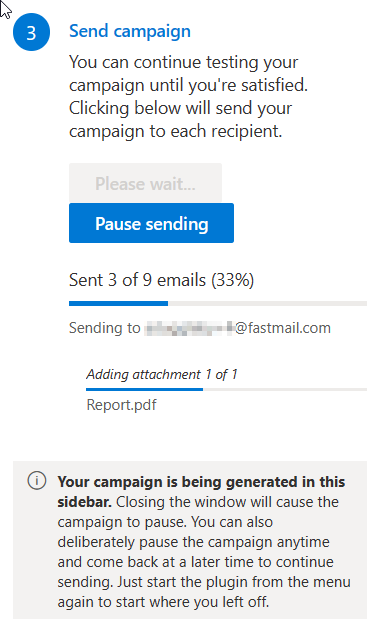
Während deine Kampagne generiert wird, siehst du die Fortschrittsanzeige für jeden Empfänger. Wenn du Anhänge zu deiner E-Mail hinzugefügt hast, müssen diese für jeden Empfänger hochgeladen werden. Das kann einige Zeit dauern, aber du siehst für jeden Anhang eine separate Fortschrittsanzeige.
Der Fortschritt zählt Nachrichten, die generiert und an Microsoft 365 übermittelt wurden, nicht die bestätigte Zustellung im Posteingang. Bei Planung oder Verzögerung warten die generierten Empfängernachrichten in Entwürfen bis zur Versandzeit und werden erst nach dem Versand in Gesendete Elemente verschoben. Um sie zu stoppen, siehe stop messages that are already scheduled.
Klicke jederzeit auf die “Pause sending” (Senden pausieren)-Schaltfläche, um die Kampagne zu pausieren. Die aktuell gesendete E-Mail wird fertig gesendet, danach wird die Kampagne pausiert.
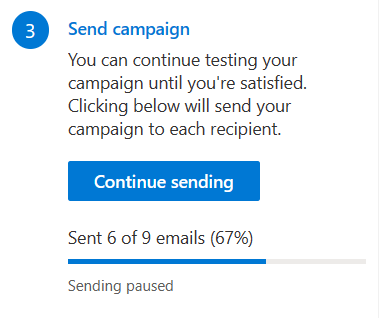
Du kannst die Kampagne jederzeit durch Klicken auf “Continue sending” (Senden fortsetzen) wieder aufnehmen.
Resume an interrupted campaign
Öffne deinen Vorlagenentwurf aus den Entwürfen erneut und starte das Add-in, um fortzufahren. Einzelne Anhänge müssen erneut hochgeladen werden. Das Pausieren stoppt die weitere Generierung; Empfängernachrichten, die bereits mit Microsoft 365 geplant sind, können weiterhin gesendet werden, und das Löschen deines Vorlagenentwurfs stoppt sie nicht. Siehe pause, resume or stop a campaign, bevor du abbrichst oder neu startest.
Schritt 4. Ergebnisse überprüfen und Bericht speichern
Wenn die Kampagne beendet ist, wähle “Download report” (Bericht herunterladen). Speichere die Excel-Datei, bevor du “Start new campaign” (Neue Kampagne starten) auswählst. Der send report guide erklärt die Status und wie man Fehler, geplante Nachrichten und Bounces überprüft.
Behalte deinen Vorlagenentwurf in Outlook, wenn du die Nachricht wiederverwenden möchtest. Lade vor einer neuen Kampagne die vorgesehenen Empfänger, überprüfe die remembered advanced options und sende einen frischen Test.
Datumsformatierung
Wenn deine Tabelle Daten enthält, versucht SecureMailMerge, die Formatierung beizubehalten, die du in Excel siehst. Für die vollständige Kontrolle darüber, wie Daten in deinen E-Mails angezeigt werden, kannst du die Excel-Funktion =TEXT() verwenden. Sieh dir unseren date formatting guide für Details an.
Beispielvorlage
Hier ist eine kurze Vorlage, die du kopieren und anpassen kannst. Sie verwendet ein spaced merge field ({{ First Name }}) und eine condition, die neue und wiederkehrende Empfänger unterschiedlich begrüßt. Die condition passt unabhängig von der Groß- und Kleinschreibung deiner New-Spalte und Zellenwerte, daher funktionieren TRUE, true und True alle:
Hi {{ First Name }}.

{% if New == "TRUE" %}
Welcome to SecureMailMerge! Here is how to get started.
{% else %}
Thanks for being with us. Here is what is new this month.
{% endif %}

Best regards.
The team
Für alles, was du innerhalb einer condition machen kannst, siehe den conditions guide.
Mehr Hilfe zu erweiterten Anwendungsfällen
Suchst du nach spezifischen Anwendungsfällen? Schau auf unserer Hilfeseite vorbei für detaillierte Anleitungen zu verschiedenen Szenarien. Kontaktiere unser Support-Team, wenn du etwas ausprobierst, wofür wir noch keine Anleitung haben, und wir werden unser Bestes tun, es zu dokumentieren.
→ Click here to go to our help page (e.g. multiple CC/BCC, personalized attachments etc)
Siehe auch
- Getting started with SecureMailMerge
- Changing the font or style of a personalization token
- Adding attachments to your mail merge
- Adding individual attachments per recipient
- Mail merge with individual attachments, step-by-step guide
Brauchst du mehr Hilfe?
E-Mail-Support mit einer Beschreibung dessen, was du versucht hast zu tun, was passiert ist und der genauen Fehlermeldung. Füge keine echten Empfängerdaten bei.