Füge dieselben Anhänge zu jeder Serienmail hinzu
Füge Anhänge in SecureMailMerge einfach hinzu, indem du sie in deine E-Mail-Vorlage einfügst oder per Drag & Drop in Outlook verwendest.
Hinzufügen eines Anhangs zur E-Mail-Vorlage
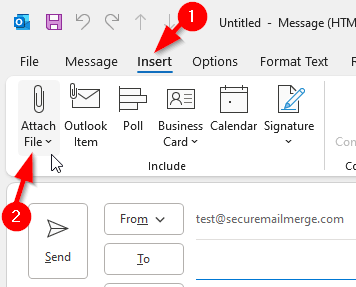
Eine Möglichkeit ist, einfach eine Datei aus dem Datei-Explorer in das E-Mail-Fenster zu ziehen und abzulegen. Eine andere Möglichkeit ist, das “Attach file” (Datei anhängen) Menü aus dem “Insert” (Einfügen) Ribbon-Menü zu verwenden.
Wähle “Browse this PC” (Diesen PC durchsuchen), um die Datei oder mehrere Dateien von deinem Computer auszuwählen.
Hinzufügen eines Anhangs in New Outlook
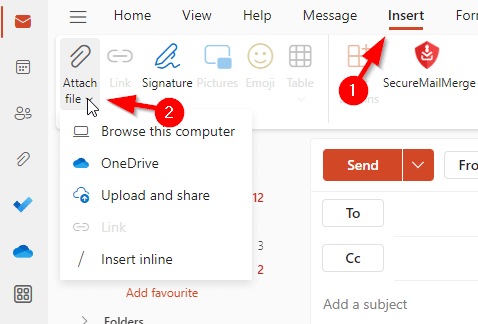
Das funktioniert auch in Outlook on the Web, Outlook für Mac und allen New Outlook Clients.
Wähle “Browse this PC” (Durchsuche diesen PC), um die Datei oder mehrere Dateien von deinem Computer auszuwählen.
Anhang sichtbar in der E-Mail-Vorlage
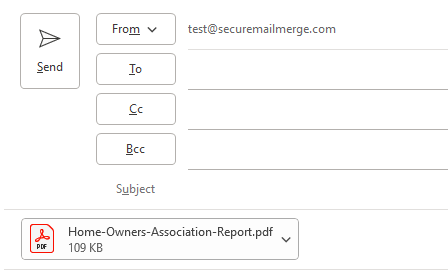
Sobald hinzugefügt, ist der Anhang in der E-Mail-Vorlage sichtbar. Alle Anhänge oder Bilder, die du zur E-Mail hinzufügst, werden in den Serienbrief kopiert. Schick dir selbst eine Testnachricht, um das zu testen.
Siehe auch
- Sending mail merge with individual attachments per recipient
- Creating a mail merge template
- Getting started with SecureMailMerge
- Mail merge with attachments, complete guide
Brauchst du mehr Hilfe?
E-Mail-Support mit einer Beschreibung dessen, was du versucht hast zu tun, was passiert ist und der genauen Fehlermeldung. Füge keine echten Empfängerdaten bei.