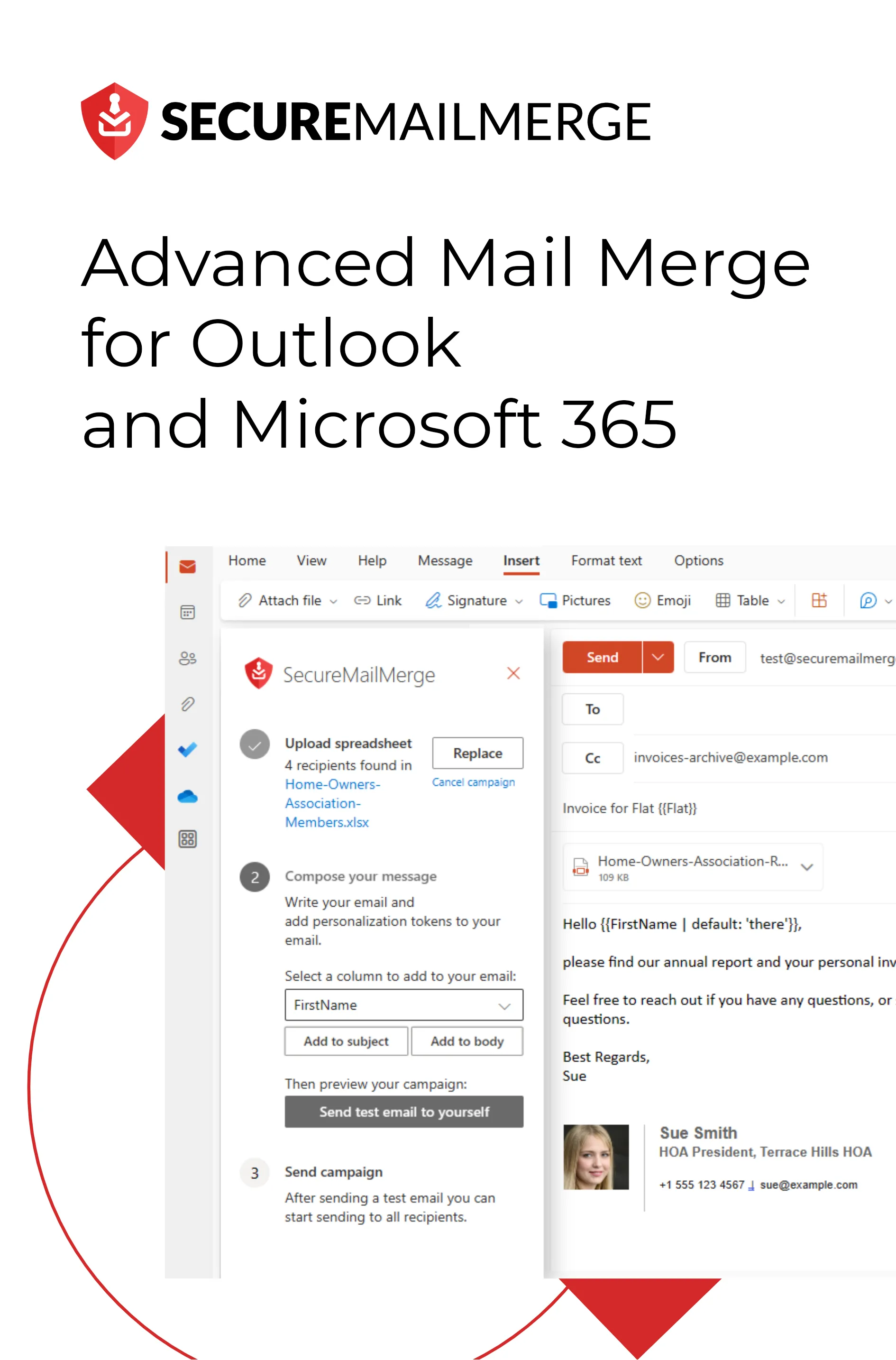
Know how directly from the Microsoft 365 mail merge experts
Serienmail mit individuellen Anhängen in Outlook
By Alex Duggleby · Founder, SecureMailMerge
Personalisierte E-Mails mit individuellen Anhängen zu versenden, also für jeden Empfänger eine andere Rechnung, einen anderen Bericht oder ein anderes Dokument, ist mit dem klassischen Word-Seriendruck nicht möglich. Word kann zwar eine einzelne Datei an jede Nachricht anhängen, aber es gibt keine Möglichkeit, unterschiedliche Dateien an verschiedene Personen zu senden.
Das SecureMailMerge add-in löst dieses Problem, indem es eine Attachments-Spalte aus deiner Tabelle liest und jede Datei dem richtigen Empfänger zuordnet. Diese Anleitung führt dich Schritt für Schritt durch den gesamten Prozess. Wenn du lieber zuschauen möchtest, sieh dir das YouTube-Video an.
Works in New Outlook
Diese Methode verwendet das SecureMailMerge add-in, das in Classic Outlook, New Outlook, Outlook für Mac und Outlook im Web funktioniert, nicht im Word-basierten Seriendruck. Sieh dir den full mail merge in Outlook guide für einen Vergleich aller Methoden an.
Personalisierte E-Mails mit individuellen Anhängen zu versenden, kann eine mühsame Aufgabe sein. Aber mit Microsoft Outlook 365 und einem kostenlosen Plugin namens Secure Mail Merge wird es zum Kinderspiel. In diesem Blogbeitrag führen wir dich Schritt für Schritt durch den Prozess. Wenn du möchtest, kannst du dir auch das Video auf YouTube ansehen.
Vorbereitung Deiner Daten-Tabelle
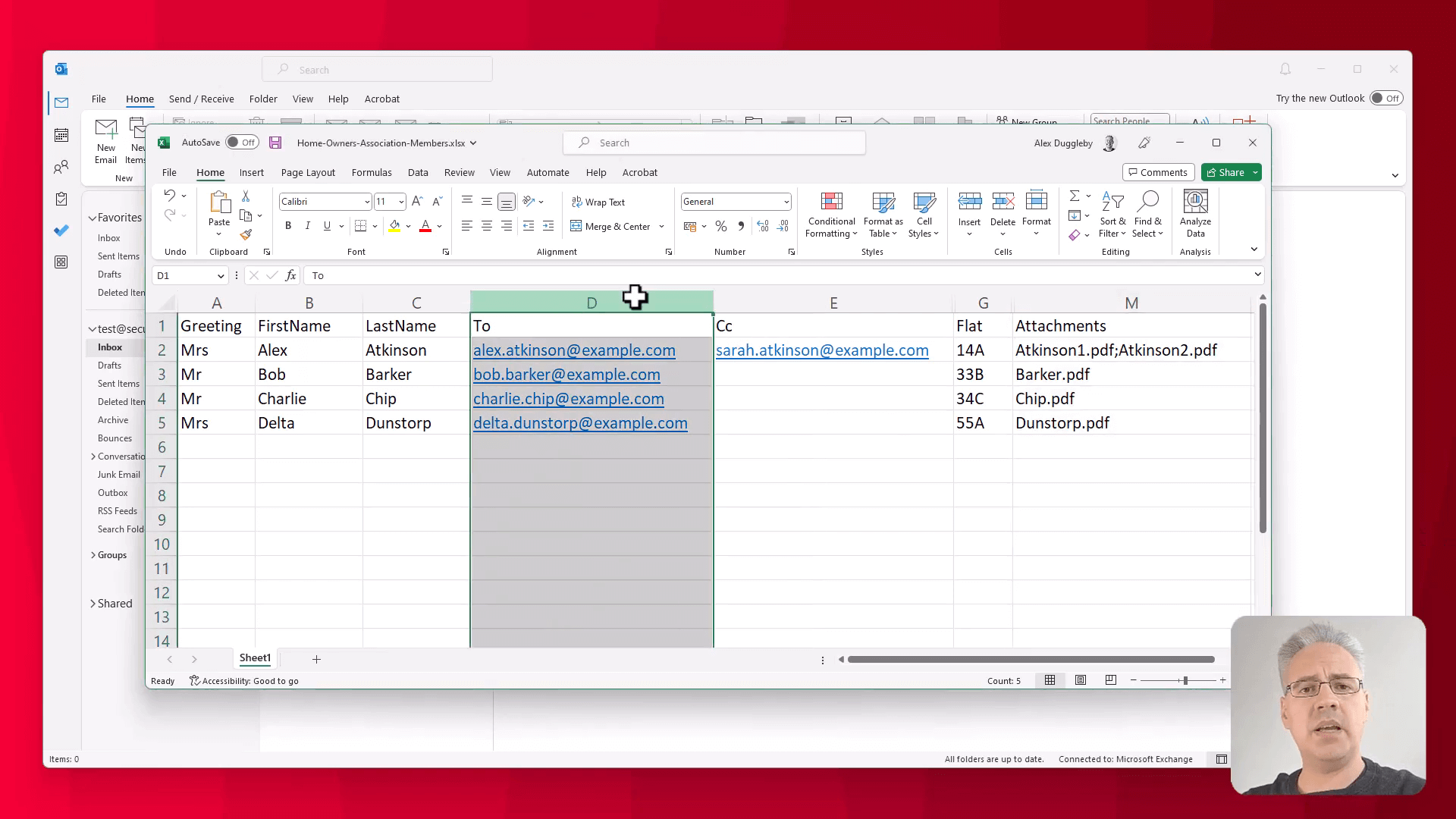 Der erste Schritt bei jedem Serienbrief ist es, eine Tabelle zu erstellen, die die Informationen enthält, die Du an Deine Kunden senden möchtest. Zum Beispiel können dies Felder wie sein:
- First Name
- Last Name
- Email Address (To column)
- CC Email Address (optional)
- BCC Email Address (optional)
- Alle anderen Informationen, die Du einfügen möchtest, wie eine Wohnungsnummer, Rechnungsnummer oder andere benutzerdefinierte Felder.
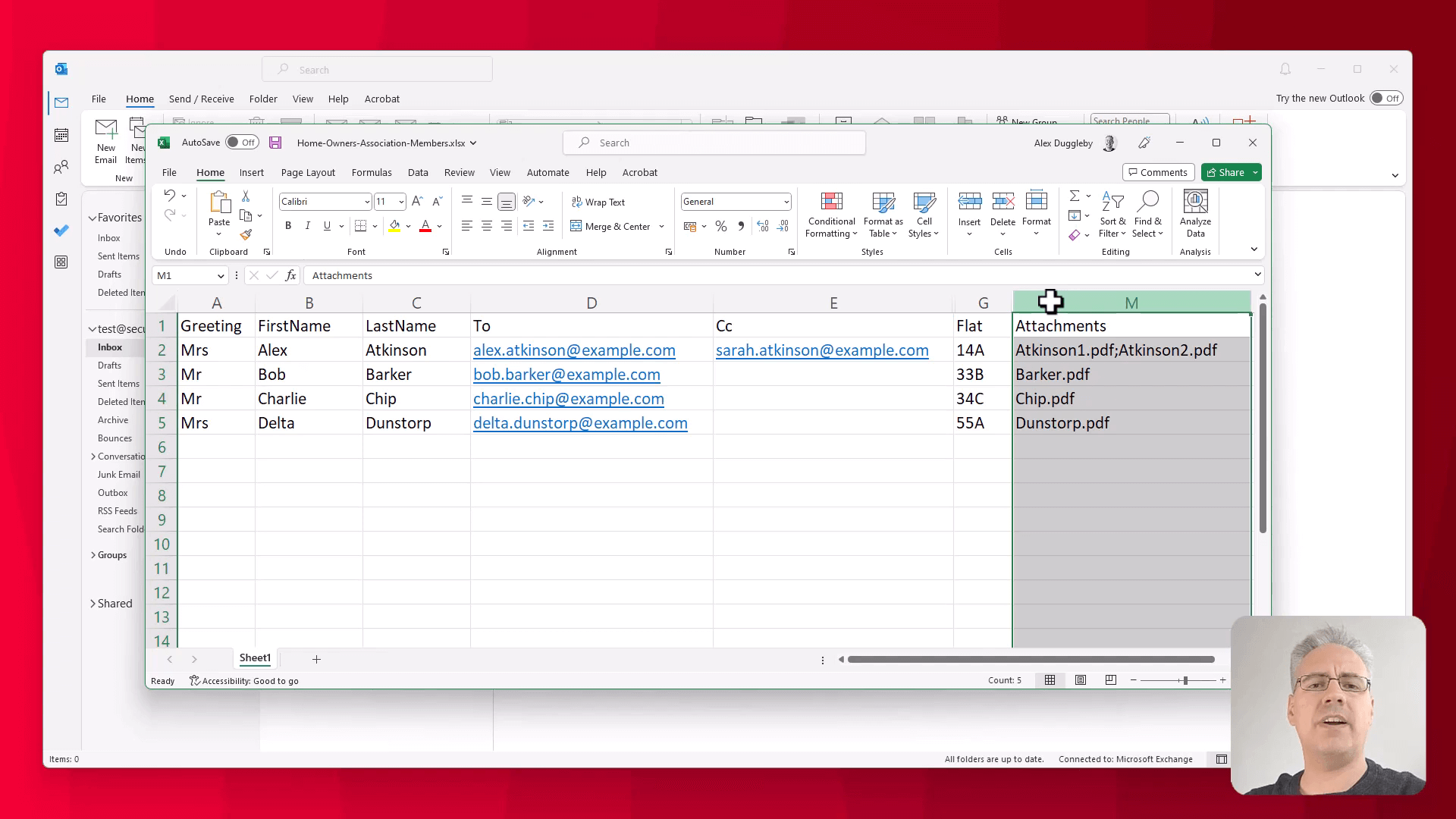
Außerdem solltest Du eine Spalte hinzufügen, die die Dateinamen der Dateien enthält, die Du für jeden Empfänger anhängen möchtest. Du kannst mehrere Dateien an eine einzelne E-Mail anhängen, indem Du sie mit einem Semikolon trennst, wie im Beispiel gezeigt:
Installation des Secure Mail Merge Plugins
Wechsle zu Outlook und folge diesen Schritten, um das Secure Mail Merge Plugin zu installieren:
- Klicke auf “Get Add-ins.”
- Suche nach “Secure Mail Merge.”
- Klicke auf den Button “Add.”
Das Plugin ist jetzt installiert und erscheint, wenn du auf “New Email” klickst.
Verwendung des Plugins zum Senden deines Serienbriefs
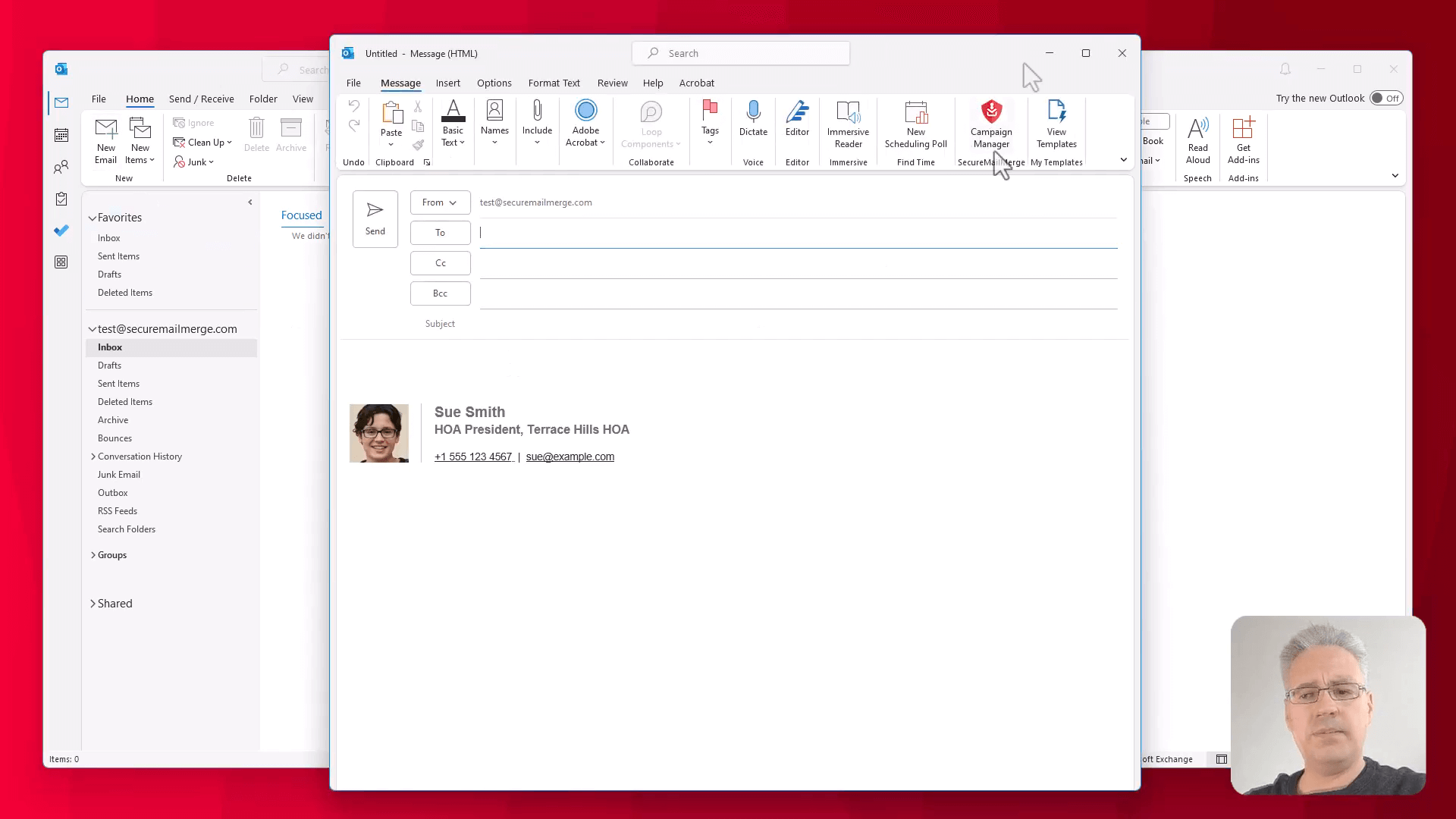 Mit installiertem Plugin kannst du mit der Einrichtung deines Serienbriefs beginnen:
- Klicke im Fenster “New Email” auf das Secure Mail Merge-Symbol.
- Wähle aus, ob du eine Tabelle verwenden oder einen Serienbrief an Personen in deinem Adressbuch senden möchtest. In diesem Fall verwenden wir eine vorbereitete Tabelle.
- Wähle die zuvor vorbereitete Tabellen-Datei aus.
Als Nächstes lade die Anhänge hoch:
- Das Plugin sucht nach der Spalte “Attachments” in deiner Tabelle und fordert dich auf, die notwendigen Dateien hochzuladen.
- Klicke auf “Add Files” und navigiere zu dem Ordner, der die Dateien enthält, die du anhängen möchtest.
- Wähle alle Dateien mit Strg+A oder durch Auswahl mit der Maus aus.
- Klicke auf “Open”, um die Dateien zur Serienbrief-Kampagne hinzuzufügen.
Mit deinen Daten und Anhängen bereit, ist es Zeit, deine E-Mail zu schreiben:
-
Schreibe den Betreff und den Text deiner E-Mail und stelle sicher, dass du deine benutzerdefinierten Felder über das Dropdown-Menü des Plugins einfügst.
- Zum Beispiel:
Invoice for Flat {{Flat Number}}. - Im E-Mail-Text kannst du Felder wie “Dear [Greeting] [Last Name]” und andere benutzerdefinierte Inhalte hinzufügen.
- Zum Beispiel:
-
Du kannst die E-Mail auch nach Belieben formatieren, einschließlich Hinzufügen von Signaturen, Bildern usw.
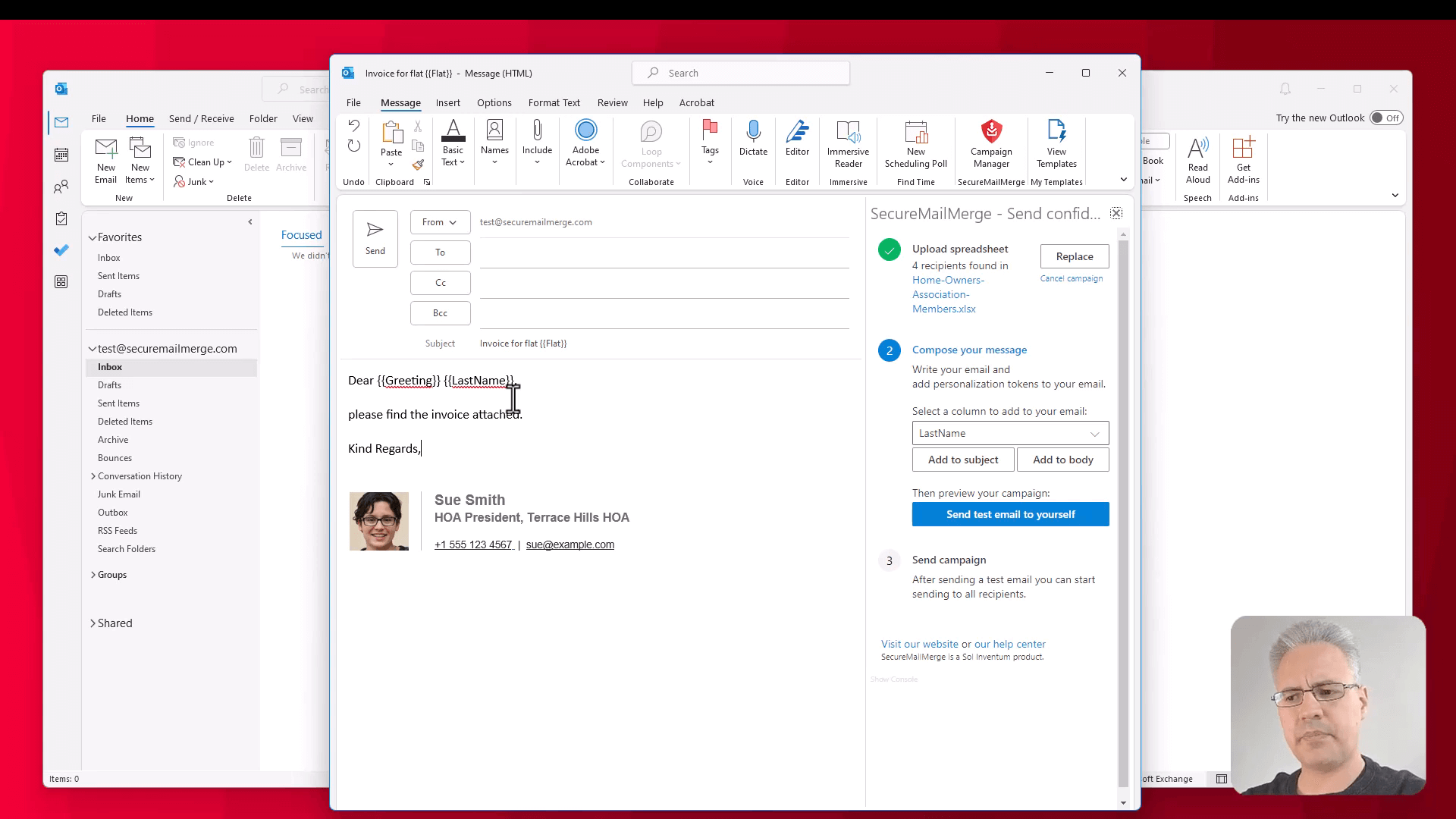 Bevor du den Serienbrief versendest, ist es immer eine gute Idee, ihn vorher zu testen:
- Klicke im Plugin auf die Schaltfläche “Test Email” (Test-E-Mail), um dir selbst eine Test-E-Mail zu senden.
- Authentifiziere dich bei Aufforderung mit deinem Microsoft 365-Konto.
- Überprüfe deinen Posteingang, um zu bestätigen, dass die erste Zeile deiner Tabelle verwendet wird, um die E-Mail zu füllen, und dass die Anhänge korrekt hinzugefügt wurden.
Schließlich, wenn du mit deiner Test-E-Mail zufrieden bist, kannst du mit dem Versand der Mails fortfahren:
- Klicke im Plugin auf “Start Sending Campaign” (Kampagne starten).
- Verfolge den Fortschritt, während die E-Mails gesendet und die Anhänge hinzugefügt werden.
- Gehe zu deinem Ordner “Sent Items” in Outlook, um alle vom Plugin gesendeten E-Mails zu sehen.
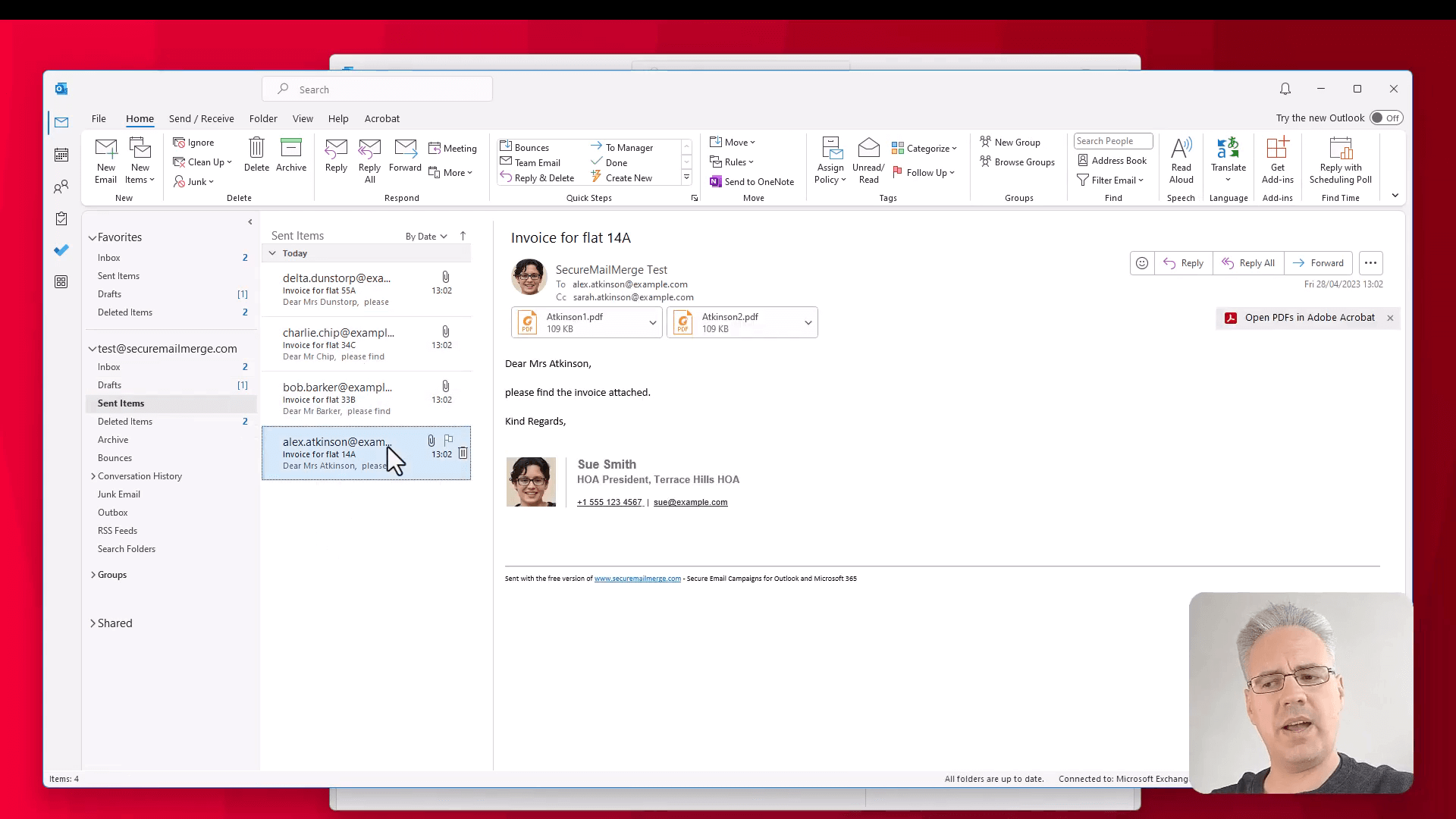 Und das war’s! Du hast jetzt erfolgreich einen Serienbrief mit individuellen Anhängen über Microsoft Outlook 365 und das Secure Mail Merge-Plugin versendet.
Funktioniert das in New Outlook?
Ja. Das SecureMailMerge-Add-in funktioniert in New Outlook, Classic Outlook, Outlook für Mac und Outlook im Web. Der klassische, auf Word basierende Seriendruck unterstützt keine individuellen Anhänge oder New Outlook, diese Methode unterstützt beides.
FAQ
Kann ich mehrere Dateien an denselben Empfänger anhängen?
Ja. In der Spalte Attachments, liste mehrere Dateinamen getrennt durch Semikolons auf: invoice.pdf;report.pdf
Welche Dateitypen kann ich anhängen?
Jede Dateityp, den Outlook als Anhang erlaubt: PDF, DOCX, XLSX, Bilder, ZIP-Archive und mehr. Sehr große Dateien können vom Mailserver des Empfängers blockiert werden.
Was passiert, wenn ein Dateiname in meiner Tabelle nicht mit einer hochgeladenen Datei übereinstimmt?
SecureMailMerge warnt dich vor dem Senden. Es überprüft, dass jeder in der Tabelle referenzierte Dateiname eine passende hochgeladene Datei hat.
Kann ich Anhänge mit dem klassischen Outlook Word-Seriendruck senden?
Nein. Der eingebaute E-Mail-Seriendruck von Word kann keine Dateianhänge hinzufügen. Das Format „send as attachment“ (als Anhang senden) hängt nur das zusammengeführte Word-Dokument selbst an, mit leerem E-Mail-Text. Für echte Anhänge, einzeln oder gemeinsam, brauchst du das SecureMailMerge-Add-in.
Wie groß können die Anhänge sein?
Outlook begrenzt einzelne Anhänge basierend auf der Konfiguration deines Mailservers. Microsoft 365 Business-Konten erlauben normalerweise Anhänge bis zu 35 MB pro E-Mail. Frag deinen IT-Administrator nach deinem spezifischen Limit.
Verwandte Anleitungen:
Hat dir dieser Artikel gefallen?
Wir haben eine ganze Bibliothek nützlicher Artikel für dich zum Lesen.
Zeig mir die Bibliothek der Outlook-Artikel.