Generierte E-Mails mit einer zeitlich verzögerten Entwurfsphase überprüfen
Dies startet eine echte Kampagne mit einem Countdown, nicht einen Genehmigungsschritt. Microsoft 365 sendet die generierten Nachrichten automatisch, wenn die Verzögerung endet, auch wenn Outlook geschlossen ist. Verwende zuerst eine Test-E-Mail und eine Empfängerüberprüfung.
Wähle die richtige Art der Überprüfung
- Überprüfe deine Empfängerdaten und Ausschlüsse: [Review and unselect recipients] (/help/reviewing-and-unselecting-recipients/) bevor du die Kampagne startest. Dabei wird nichts gesendet.
- Überprüfe die Formatierung und zusammengeführten Werte für den ersten Empfänger: [Send a test email to yourself] (/help/creating-a-mail-merge-template/#step-2-send-a-test-email). Die E-Mail geht an dich statt an deine Empfänger.
- Untersuche die generierten E-Mails im Entwurfsordner: Folge dieser Anleitung, um eine Kampagne mit “Delay before the first message” (Verzögerung vor der ersten Nachricht) zu starten. Sie wird automatisch gesendet, wenn die Verzögerung endet; es wird nicht darauf gewartet, dass du die Entwürfe genehmigst.
Die maximale Verzögerung beträgt zehn Minuten. Bei einer großen Kampagne oder großen Anhängen kann dies nicht genug Zeit lassen, um jede Nachricht zu generieren und zu überprüfen. Beginne mit einer kleinen Liste von Adressen, die du kontrollierst, wenn du diesen Arbeitsablauf ausprobieren möchtest.
Schritt 1. Open advanced options
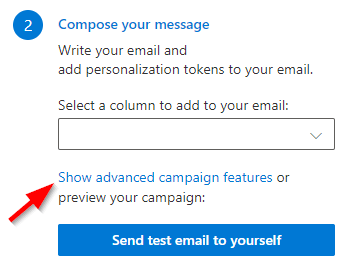
Im Kampagnenmanager wähle den Link, der die advanced options anzeigt oder ändert. The advanced options reference beschreibt den gesamten Bildschirm, einschließlich dessen, was in deine nächste Kampagne übernommen wird.
Die Vorschauverzögerung befindet sich in der “Schedule” (Zeitplan) Gruppe, im “How fast” (Wie schnell) Untergruppe, zusammen mit “Delay between messages” (Verzögerung zwischen Nachrichten). Die Bezeichnung im Add-in ist “Delay before the first message” (Verzögerung vor der ersten Nachricht).
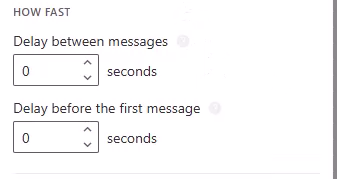
Schritt 2. Setze “Delay before the first message” (Verzögerung vor der ersten Nachricht)
Diese Einstellung wurde zuvor als “seconds preview delay” (Sekunden Vorschauverzögerung) bezeichnet. Alle Nachrichten werden generiert, aber so eingestellt, dass ihr Versand um die angegebene Zeit verzögert wird. Dies funktioniert auch in Verbindung mit delay between messages. In diesem Fall wird die erste Nachricht um die Verzögerung vor der ersten Nachricht verzögert, die zweite um diese Verzögerung plus die Anzahl der Sekunden zwischen den Nachrichten und so weiter.
SecureMailMerge generiert die Nachrichten in deinem Entwurfsordner, während Outlook geöffnet ist, und übergibt sie dann an Microsoft 365 mit einer Sendezeit, die Outlooks eigene geplante Sendefunktion verwendet. Sobald die Vorschauverzögerung abgelaufen ist, sendet Microsoft 365 sie, unabhängig davon, ob Outlook oder dein Computer eingeschaltet ist.
Maximalwert
Die maximale Verzögerung vor der ersten Nachricht beträgt 10 Minuten (600 Sekunden).
Schritt 3. Entwürfe erstellen und überprüfen
Sobald die Verzögerung eingestellt ist, sende zuerst eine Testnachricht, falls du das noch nicht getan hast, und dann die Kampagne. Die Nachrichten werden erstellt, aber erst nach Ablauf der Verzögerung gesendet.
Öffne dein Postfach in new Outlook oder Outlook on the web und überprüfe die erstellten Empfängernachrichten in Drafts (Entwürfe), einschließlich ihrer geplanten Zeiten. Sie sind getrennt von deinem Template-Entwurf, der E-Mail, mit der du die Kampagne erstellt hast. Classic Outlook zeigt möglicherweise nicht die geplante Zeit an. Überprüfe empfängerbezogene Werte und Anhänge vor der Sendezeit jeder Nachricht.
Hinweis: Diese Funktion gilt NICHT für Test-E-Mails. Test-E-Mails werden sofort gesendet.
Tipp: Wenn du nur einige Empfänger überspringen möchtest, anstatt jede generierte E-Mail zu überprüfen, kannst du sie in der Empfängervorschau abwählen bevor du sendest.
Wenn du einen Fehler findest
- Wenn das Add-in weiterhin Nachrichten generiert, cancel the campaign (oder pausiere es), um die weitere Generierung zu stoppen. Dies storniert nicht die Empfängernachrichten, die bereits mit Microsoft 365 geplant sind.
- Öffne dasselbe sendende Postfach in Outlook on the web und lösche die vom Kampagne generierten Empfängernachrichten aus Entwürfen vor deren Sendezeit. Prüfe den Betreff und die Empfänger, damit du deinen Vorlagenentwurf oder nicht verwandte Entwürfe nicht löschst. Das Löschen deines Vorlagenentwurfs stoppt keine Nachricht.
- Aktualisiere Entwürfe und bestätige, dass die gelöschten Nachrichten in Outlook on the web dort nicht mehr erscheinen.
Delete on the web and check before the send time
Mit einer Verzögerung von höchstens zehn Minuten bleibt wenig Zeit zum Handeln. Eine Löschung, die in einem Desktop-Outlook-Client vorgenommen wird, kann Zeit benötigen, um mit Microsoft 365 zu synchronisieren, besonders bei einer großen Kampagne oder großen Anhängen, und eine Nachricht wird trotzdem gesendet, wenn die Löschung Microsoft 365 bis zur Sendezeit nicht erreicht hat. Eine bereits gesendete Nachricht kann nicht gestoppt werden.
Die vollständigen Schritte, einschließlich welches Postfach du öffnen musst, wenn du von einem Alias oder einem freigegebenen Postfach sendest, findest du in Stop messages that are already scheduled. Um eine Kampagne stattdessen an einem späteren Tag zu starten, siehe How do I schedule my mail merge for a specific day?.
Brauchst du mehr Hilfe?
E-Mail-Support mit einer Beschreibung dessen, was du versucht hast zu tun, was passiert ist und der genauen Fehlermeldung. Füge keine echten Empfängerdaten bei.