Warum wird das SecureMailMerge-Symbol nicht angezeigt?
Wenn das SecureMailMerge-Symbol in Outlook fehlt, folge diesen Schritten, um das Add-in in deinem Menüband oder deiner Symbolleiste wiederherzustellen.
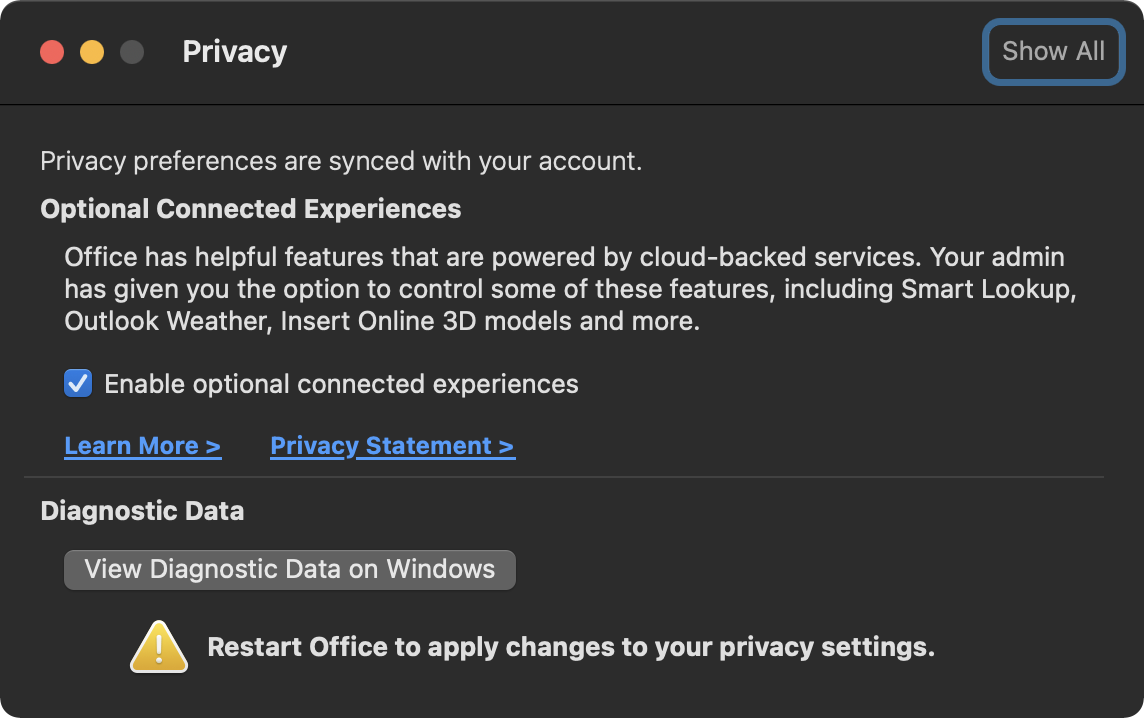
Optionale verbundene Erlebnisse aktivieren
In New Outlook musst Du in Deinen Datenschutzeinstellungen “Optional Connected Experiences” (Optionale verbundene Erlebnisse) aktivieren, was für die Funktion der Add-Ins erforderlich ist.
Sicherstellen, dass das richtige Ribbon geladen ist
Es gibt einen Outlook-Fehler, bei dem das Klicken auf “New Email” (Neue E-Mail) zu schnell nach dem Laden von Outlook das falsche Ribbon anzeigen kann. Wenn du dich im “compose mode” (also beim Schreiben einer neuen E-Mail) befindest, aber das Ribbon das Symbol “Mark all as read” (Alle als gelesen markieren) zeigt, ist dieser Fehler aufgetreten.
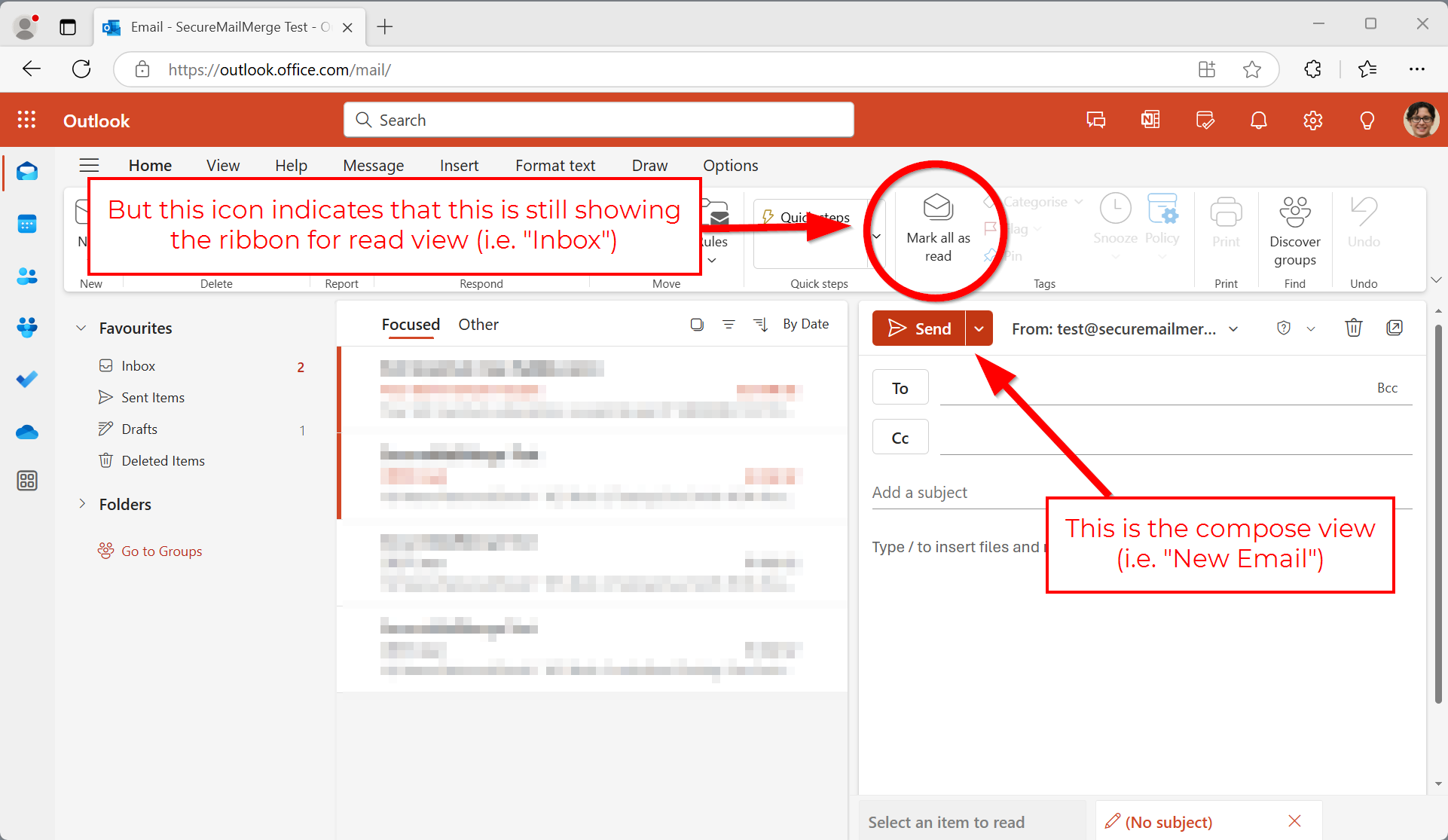
Um das zu beheben, warte einfach ein paar Sekunden und klicke erneut auf “New Email” (Neue E-Mail). Das richtige Ribbon zum Schreiben von E-Mails sollte dann das Symbol “Attach file” (Datei anhängen) anzeigen.
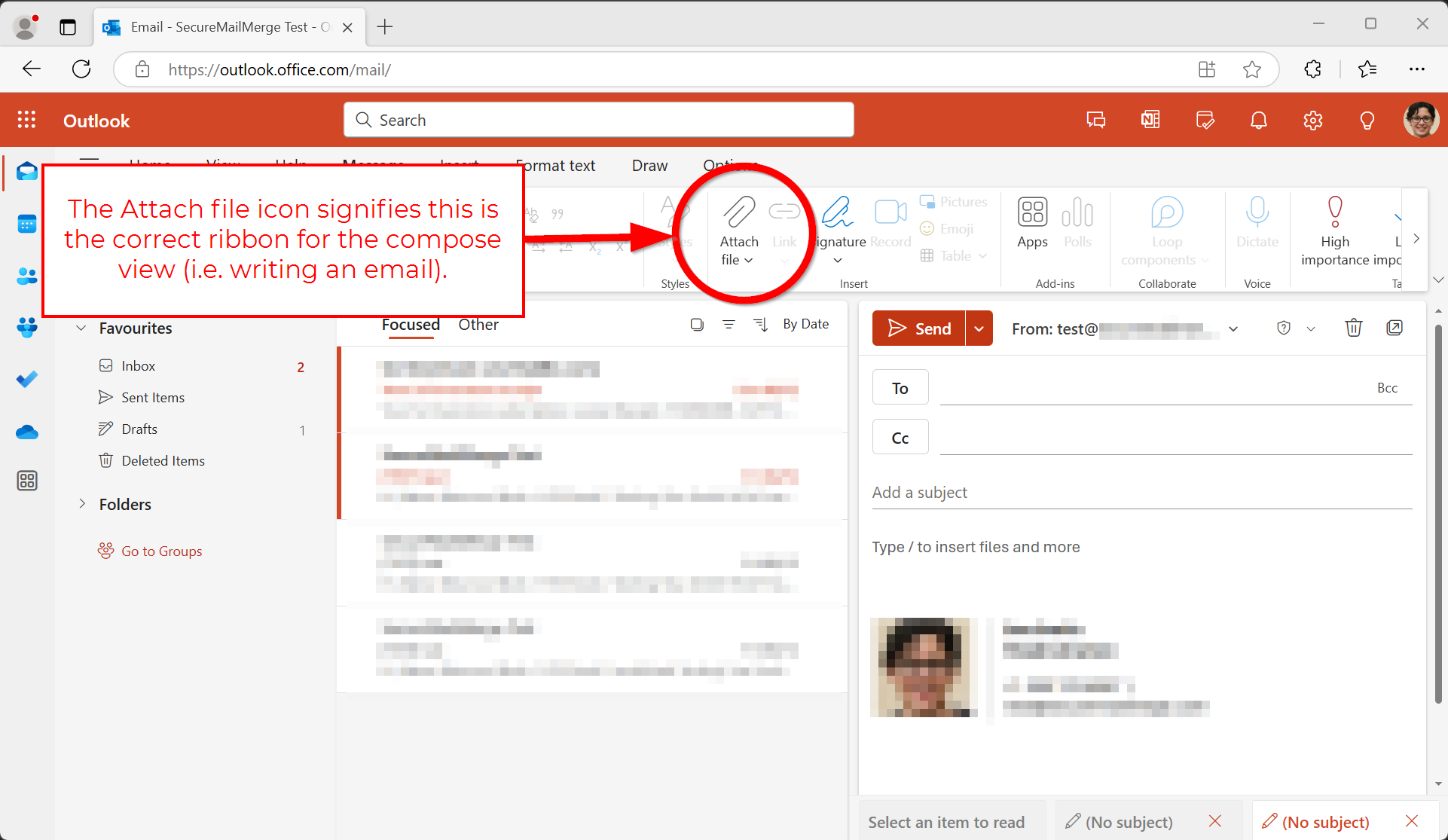
In diesem Ribbon kannst du das “Apps” Menü öffnen und solltest das Symbol finden. Falls nicht, fahre mit dem nächsten Schritt fort.
Hinweis: Es kann ein Apps-Symbol im falschen Ribbon geben, aber unser Add-in erscheint dort nicht (nur im Ribbon der Verfassen-Ansicht).
Status des Apps-Menüs
Wenn du das richtige Ribbon geladen hast, aber das “Apps” Menü das App-Symbol immer noch nicht anzeigt, musst du Folgendes überprüfen:
1. Ist das Apps-Menü komplett leer (zeigt nicht einmal “No Add-Ins installed” oder Ähnliches)?
In diesem Fall triffst du erneut auf einen Fehler in Outlook, bei dem das Laden länger dauert als erwartet oder fehlschlägt. Versuche, die Seite zu aktualisieren, warte ein paar Sekunden und klicke erneut auf “New Email” (Neue E-Mail).
2. Das Apps-Menü zeigt entweder “No Add-Ins installed” (Keine Add-Ins installiert) oder andere Symbole, aber nicht dieses Symbol.
Das bedeutet, dass das Apps/Add-Ins-System funktioniert, aber die App für dieses Postfach nicht installiert ist.
Stelle sicher, dass du das richtige Postfach geladen hast. Wenn das “From”-Feld (Von) in deiner E-Mail sichtbar ist, solltest du darauf achten, dass die richtige E-Mail-Adresse des Postfachs angezeigt wird. Wenn du mehrere Postfächer installiert hast, wähle das richtige Postfach aus, bevor du auf “New Email” (Neue E-Mail) klickst.
Um das Plugin für dieses Postfach zu installieren, versuche, unten im Menü auf die Schaltfläche “Add add-in” (Add-In hinzufügen) oder Ähnliches zu klicken, suche nach dem Plugin und installiere es. Die direkte Installation auf einem freigegebenen Postfach wird nicht unterstützt. Installiere das Add-in in deinem eigenen Postfach und wähle stattdessen die freigegebene Adresse im From-Feld aus; siehe shared mailbox support.
Wenn die Installation fehlschlägt oder keiner dieser Schritte das Problem löst, kontaktiere bitte deinen IT-Administrator oder den Microsoft-Support. Leider haben wir keinen Einblick in die Add-in-Symbole, da diese von Microsoft entwickelt werden, nicht von uns.
Brauchst du mehr Hilfe?
E-Mail-Support mit einer Beschreibung dessen, was du versucht hast zu tun, was passiert ist und der genauen Fehlermeldung. Füge keine echten Empfängerdaten bei.