Wie sende ich Beispielnachrichten an den Support?
Wie du deine Vorlage und eine generierte E-Mail an den Support sendest, damit wir Probleme diagnostizieren können, da wir nie auf dein Postfach zugreifen.
Diese Schritte verwenden Classic Outlook on Windows, das die Menüs “File” und “Save as” (Datei und Speichern unter) hat. Wenn du New Outlook, Outlook on the Web oder Mac benutzt und diese Steuerelemente nicht hast, kontaktiere help@securemailmerge.com mit deiner Outlook-Version und einer Beschreibung des Problems, damit wir dir sagen können, welche Beispiele du senden sollst.
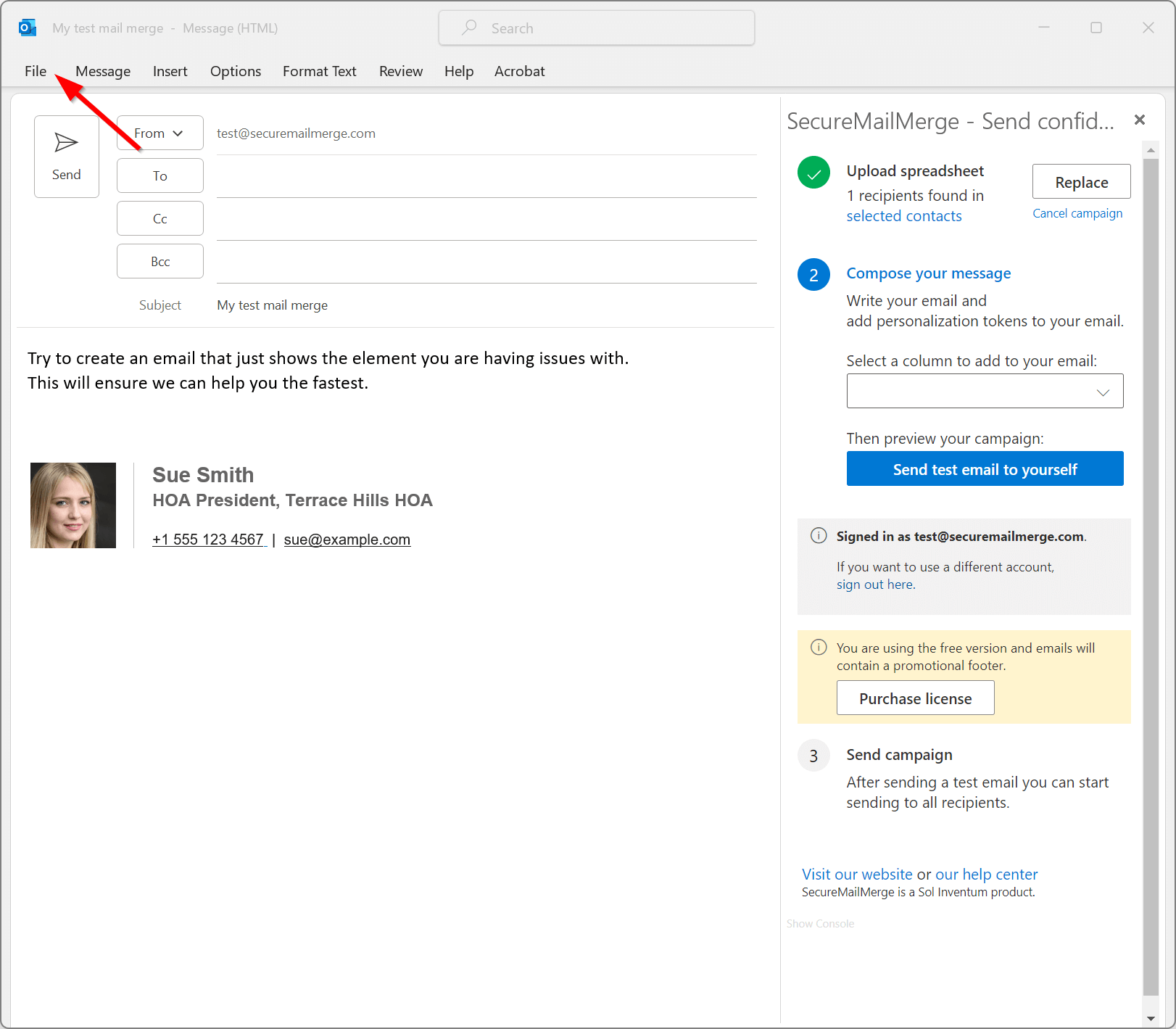
Starte eine neue E-Mail und füge den Inhalt hinzu, der das Problem verursacht. Für die schnellstmögliche Hilfe empfehlen wir, nur den problematischen Teil in die E-Mail einzufügen, da uns das hilft, das Problem schneller zu identifizieren.
Wenn du das getan hast, öffne das Menü “File” (Datei).
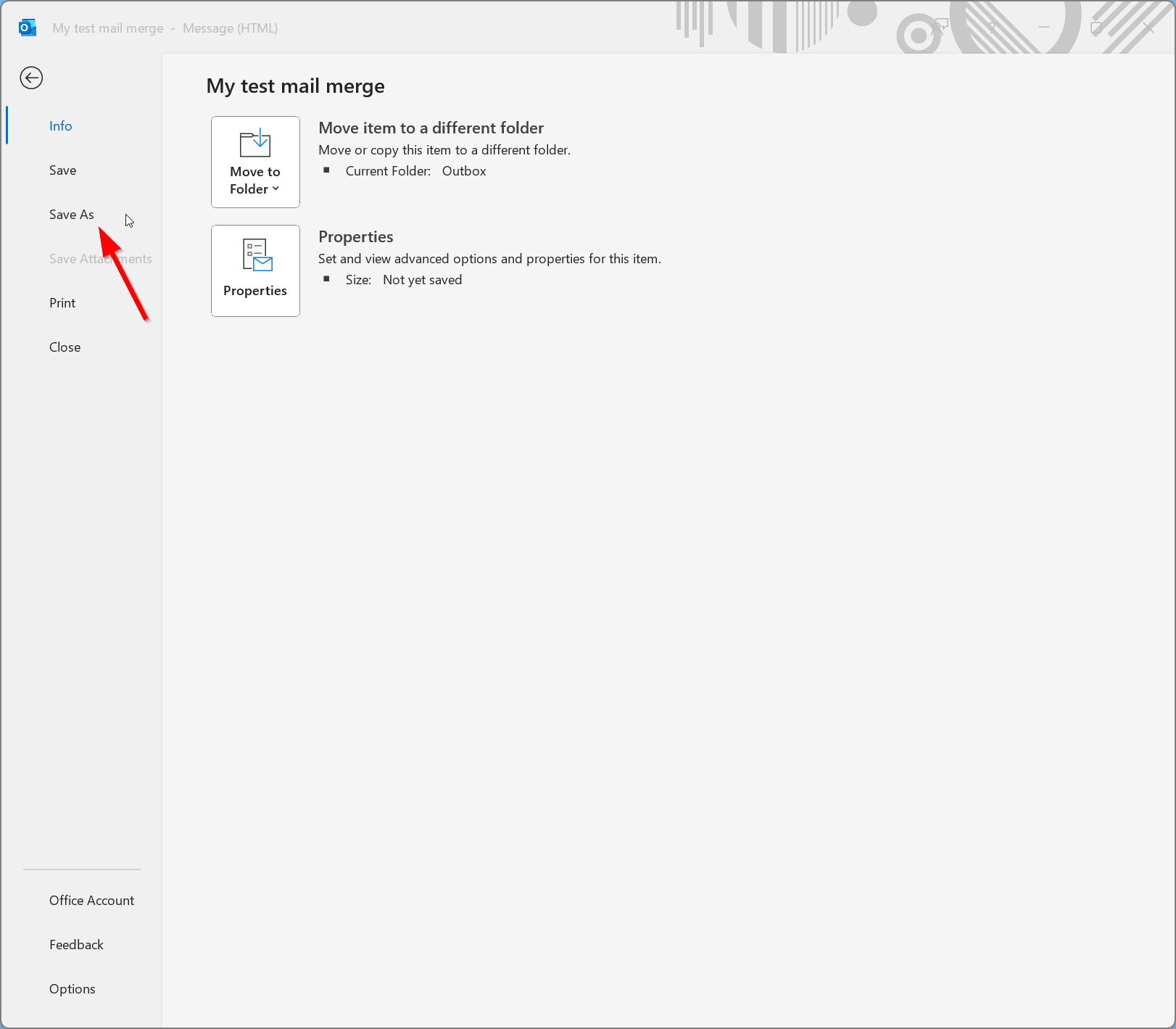
Klicke im geöffneten Menü auf “Save as” (Speichern unter).
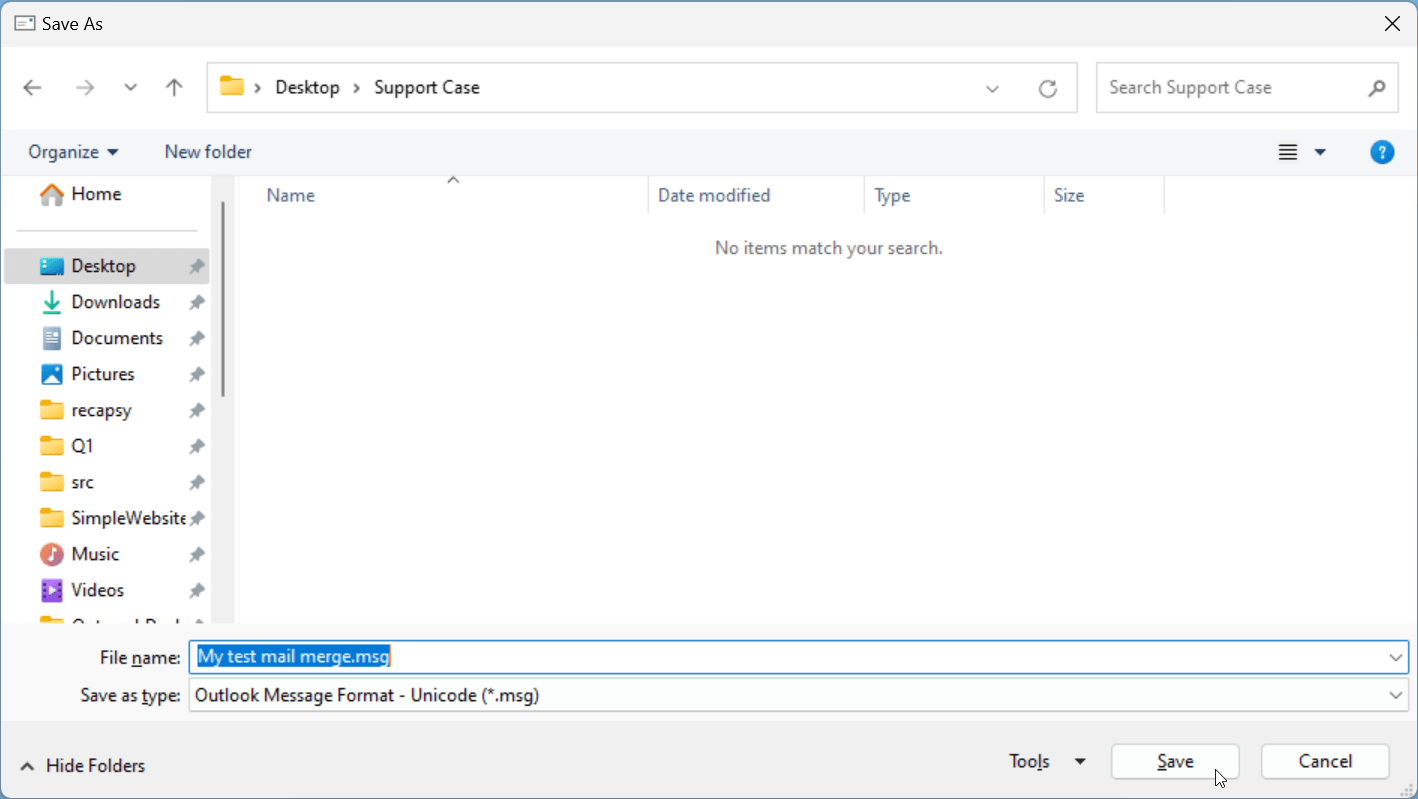
Unten neben “Save as type” (Dateityp) stelle sicher, dass du “Outlook Message Format - Unicode (*.msg)” auswählst. Das sollte die Voreinstellung sein.
Der Dateiname wird der Betreff der E-Mail sein, was in Ordnung ist, oder du kannst sie “Template.msg” nennen. Klicke dann auf “Save” (Speichern). Merke dir, wo du die Datei für den letzten Schritt gespeichert hast.
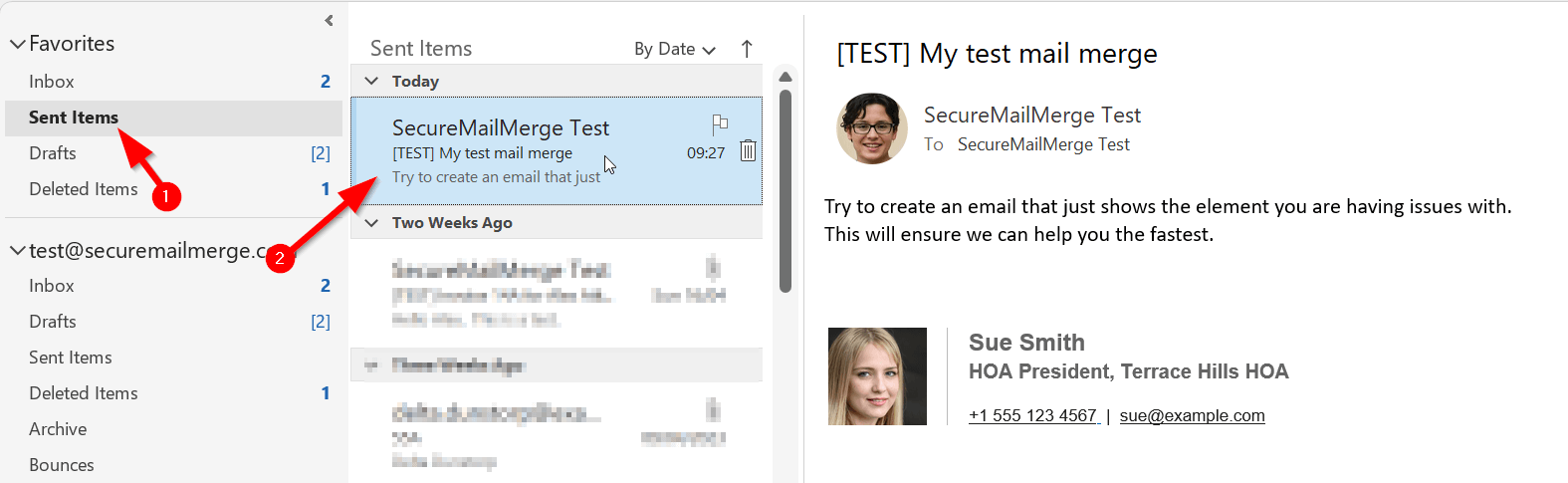
Sende dir als Nächstes eine Testnachricht aus der Vorlage mit dem SecureMailMerge Campaign Manager.
Gehe in deinem Haupt-Outlook-Fenster zum Ordner “Sent Items” (Gesendete Elemente). Die oberste Nachricht sollte die Testnachricht sein. Doppelklicke die Nachricht, um sie in einem neuen Fenster zu öffnen.

Die Nachricht sieht ähnlich aus wie deine Vorlage, aber die Betreffzeile beginnt mit [TEST]. Öffne das Menü “File” (Datei).

Klicke im geöffneten Menü auf “Save as” (Speichern unter).
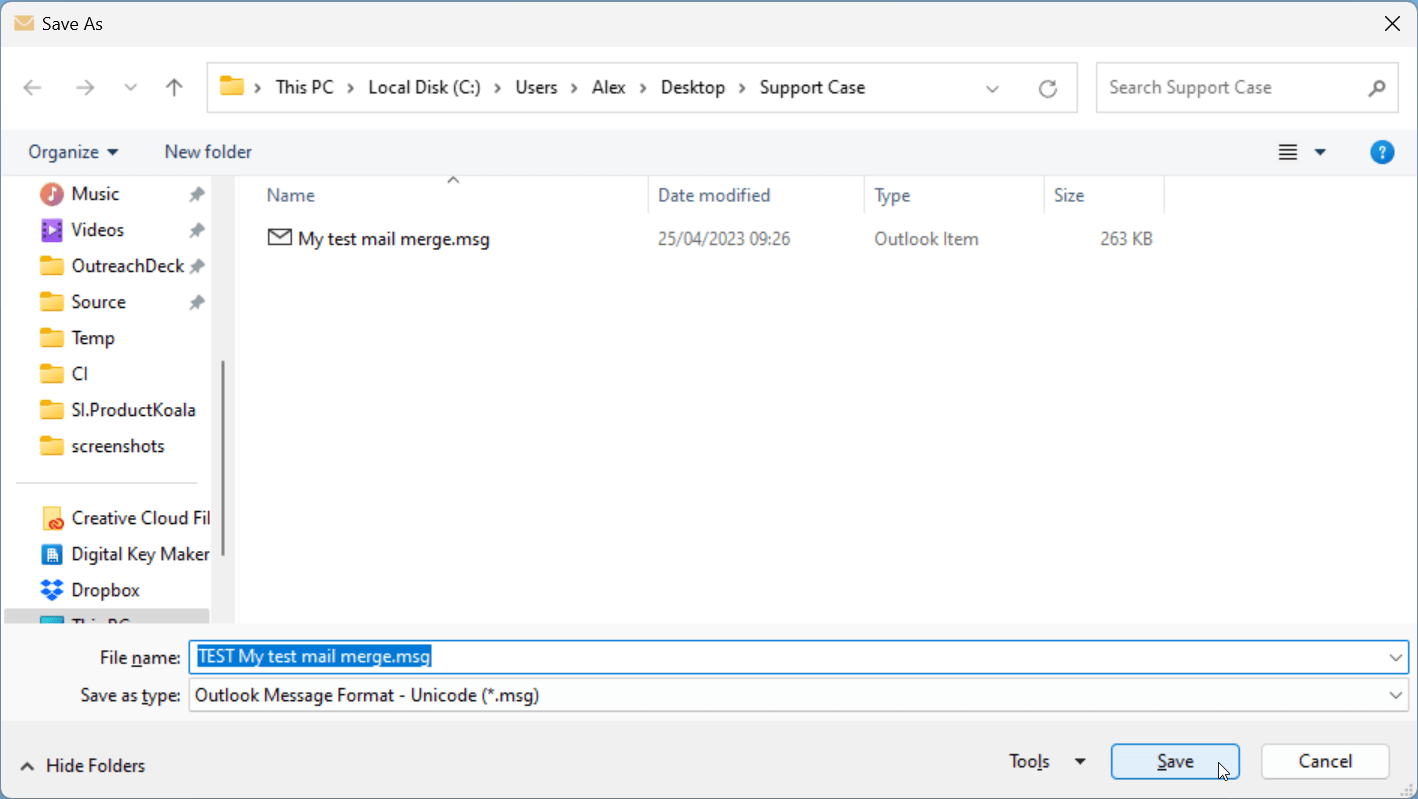
Unten neben “Save as type” (Dateityp) stelle sicher, dass du “Outlook Message Format - Unicode (*.msg)” auswählst. Das sollte die Voreinstellung sein.
Der Dateiname wird der Betreff der E-Mail sein, was in Ordnung ist, oder du kannst sie “Template.msg” nennen. Klicke dann auf “Save” (Speichern). Merke dir, wo du die Datei für den letzten Schritt gespeichert hast.
Sende beide Dateien an help@securemailmerge.com mit einer kurzen Erklärung, was passiert ist und was du erwartet hast. Wir werden die Dateien prüfen und sehen, ob eine Lösung möglich ist.
Brauchst du mehr Hilfe?
E-Mail-Support mit einer Beschreibung dessen, was du versucht hast zu tun, was passiert ist und der genauen Fehlermeldung. Füge keine echten Empfängerdaten bei.