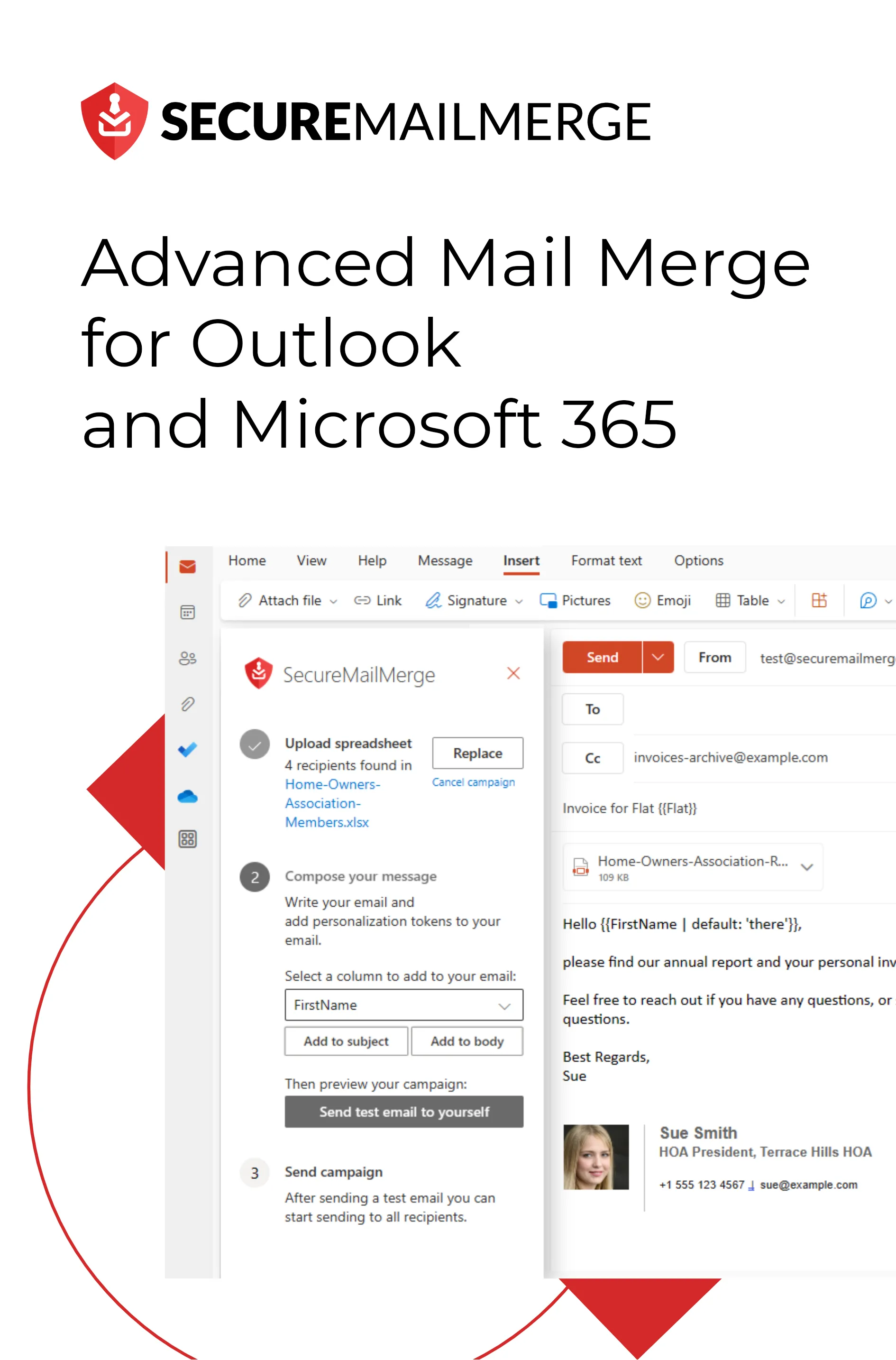
Know how directly from the Microsoft 365 mail merge experts
Serienbrief aus Excel: Outlook Setup Guide (2026)
By Alex Duggleby · Founder, SecureMailMerge
Deine Excel-Tabelle ist die Grundlage für jeden Serienbrief. Wenn du sie richtig machst, läuft der Serienbrief reibungslos. Wenn nicht, verbringst du eine Stunde damit herauszufinden, warum «FirstName» leer angezeigt wird oder Daten als Seriennummern dargestellt werden.
Dieser Leitfaden behandelt alles rund um die Einrichtung deiner Excel-Datei für einen Serienbrief, von den Regeln zur Spaltenbenennung bis hin zum Umgang mit komplexen Szenarien wie individuellen Anhängen und mehreren Empfängern pro Zeile.
Die grundlegende Tabellenstruktur
Jede Seriendruck-Tabelle folgt dem gleichen Muster:
- Eine Zeile pro E-Mail, jede Zeile erzeugt eine gesendete E-Mail
- Eine Spalte pro Datenpunkt, jede Spalte wird zu einem Seriendruckfeld
- Zeile 1 ist die Kopfzeile, nur Spaltennamen, keine Daten
Mindestanforderungen an Spalten:
| Spalte | Hinweise |
|---|---|
| To | E-Mail-Adresse des Empfängers. Muss eine gültige E-Mail sein. |
Alles andere ist optional, aber nützlich:
| Spalte | Zweck |
|---|---|
| FirstName | Personalisierung der Anrede |
| LastName | Formelle Korrespondenz |
| Company | B2B-Personalisierung |
| CC | CC-E-Mail-Adresse (SecureMailMerge erkennt dies automatisch) |
| BCC | BCC-E-Mail-Adresse |
| Attachments | Dateinamen zum Anhängen (nur SecureMailMerge) |
| Jede benutzerdefinierte Spalte | Beliebige Daten, die du in der E-Mail referenzieren möchtest |
Regeln für Spaltennamen
Spaltennamen werden zu Seriendruckfeldnamen. Befolge diese Regeln, um Probleme zu vermeiden:
Keine Leerzeichen. FirstName funktioniert. First Name verursacht Parsing-Probleme in Word. Verwende camelCase oder Unterstriche, wenn du mehrteilige Namen brauchst: InvoiceNumber, invoice_number.
Keine Sonderzeichen. Vermeide #, $, %, (, ) in Spaltenüberschriften. Bleibe bei Buchstaben und Zahlen.
Konsistente Groß- und Kleinschreibung. Seriendruckfelder sind case-sensitive. Wenn deine Spalte FirstName heißt, muss deine Vorlage {{FirstName}} referenzieren (nicht {{firstname}} oder {{FIRSTNAME}}).
Englische Spaltennamen. Manche Seriendruck-Tools können nicht-ASCII-Spaltennamen schlecht verarbeiten. Selbst bei nicht-englischen Kampagnen verwende englische Spaltennamen und setze übersetzte Werte in die Zellen.
Good column names vs. bad ones
✓ Gut: To, FirstName, LastName, Company, InvoiceNo, Amount
✗ Vermeide: Email Address, First Name, Invoice #, € Amount, données
Datenformatierung
E-Mail-Adressen
- Eine E-Mail pro Zelle
- Keine Leerzeichen vor oder nach der Adresse
- Kleinbuchstaben sind in Ordnung; Groß- und Kleinschreibung beeinflusst die Zustellung nicht
- Für CC und BCC mit mehreren Adressen trenne sie mit Semikolons:
alice@example.com;bob@example.com
Zahlen und Währung
Excel speichert Zahlen als Rohwerte. Wenn deine Amount-Spalte 1200 enthält und du möchtest, dass sie im E-Mail als $1,200.00 erscheint, hast du zwei Optionen:
- Formatiere die Spalte in Excel als Currency, bevor du die Verbindung zu Word herstellst. Word verwendet dann den formatierten Anzeige-Wert.
- Formatiere die Werte vorab als Text, tippe
$1,200.00direkt in die Zelle, sodass es bereits ein String ist.
Option 2 ist über verschiedene Tools hinweg zuverlässiger.
Daten
Daten in Excel werden intern als Seriennummern gespeichert. 2026-06-02 erscheint in Excel als lesbares Datum, aber wenn Word es liest, sieht es möglicherweise die zugrundeliegende Zahl 46,068.
Um das zu verhindern: ändere das Spaltenformat in Excel auf Text und tippe die Daten als Strings ein (2 June 2026 oder 06/02/2026). Was du eingibst, wird die Zusammenführung einfügen.
Namen mit Apostrophen und Sonderzeichen
Namen wie O'Brien oder Müller funktionieren in modernen Tools normalerweise gut. Wenn du ältere Word-Versionen benutzt, können Kodierungsprobleme auftreten. Teste mit einer einzelnen Zeile, die diese Zeichen enthält, bevor du die vollständige Zusammenführung ausführst.
Einrichten der Spalte Attachments
Wenn Du verschiedenen Empfängern unterschiedliche Anhänge senden möchtest, füge eine Attachments-Spalte hinzu.
Gib für jede Zeile den Dateinamen der anzuhängenden Datei ein:
| To | FirstName | Attachments |
|---|---|---|
| alice@example.com | Alice | invoice_alice.pdf |
| bob@example.com | Bob | invoice_bob.pdf;report_q2.pdf |
Hinweise:
- Der Dateiname muss genau mit der Datei übereinstimmen, die Du hochlädst (einschließlich Erweiterung)
- Trenne mehrere Dateien mit einem Semikolon
- Die Classic Word mail merge method does not support this (Die klassische Word-Seriendruckmethode unterstützt dies nicht). Du benötigst das SecureMailMerge-Add-in, um individuelle Anhänge zu senden.
Vollständige Anleitung: mail merge with individual attachments
Umgang mit mehreren Empfängern
Der Standard-Serienbrief sendet eine E-Mail pro Zeile. Wenn Du eine E-Mail an mehrere Personen senden musst (z. B. Hauptempfänger + Account Manager), verwende:
- die CC column für Adressen, die eine Kopie erhalten
- Multiple rows, wenn jede Person eine separate individuelle E-Mail benötigt
Du kannst nicht mehrere Adressen in der To-Spalte eintragen und erwarten, dass die Personalisierung für jede einzeln funktioniert.
Mehrere Tabellenblätter in einer Arbeitsmappe
Sowohl Word als auch SecureMailMerge lassen dich auswählen, welches Arbeitsblatt verwendet werden soll, wenn du die Datei verbindest. Du kannst mehrere Kampagnen in derselben Arbeitsmappe als separate Blätter behalten, wähle einfach beim Verbinden das richtige aus.
Empfohlen: Bewahre jede Kampagne in einer eigenen Datei auf, um zu vermeiden, versehentlich das falsche Blatt auszuwählen.
Deine Liste filtern
Du musst nicht an jede Zeile in deiner Tabelle senden.
In Word: Nachdem du die Datenquelle verbunden hast, klicke im Tab Mailings auf Edit Recipient List (Empfängerliste bearbeiten). Deaktiviere alle Zeilen, die du überspringen möchtest, oder benutze die Filteroptionen, um nur Zeilen einzuschließen, bei denen eine Spalte einem Wert entspricht.
In SecureMailMerge: Filtere direkt in Excel (mit dem eingebauten Filter von Excel oder indem du Zeilen löschst), bevor du die Datei hochlädst. Das Add-in verarbeitet jede gefundene Zeile.
Überprüfe deine Tabelle, bevor du zusammenführst
Gehe diese Checkliste durch, bevor du mit dem Merge startest:
- Zeile 1 enthält nur Spaltenüberschriften, keine Daten
- Jede Zeile in der
To-Spalte hat eine gültige E-Mail-Adresse - Keine leeren Zeilen mitten in den Daten
- Spaltennamen enthalten keine Leerzeichen oder Sonderzeichen
- Zahlen und Daten sind so formatiert, wie du sie anzeigen möchtest
- Dateinamen der Anhänge stimmen mit den tatsächlichen Dateien überein, die du zum Hochladen bereit hast
- Keine doppelten Zeilen (außer es ist beabsichtigt)
Eine schnelle Methode, um Duplikate zu finden: in Excel die To-Spalte auswählen → Home → Conditional Formatting → Highlight Cell Rules → Duplicate Values.
Excel mit deinem Seriendruck-Tool verbinden
Word (klassische Methode)
- Öffne Word → Mailings → Start Mail Merge (Seriendruck starten) → E-mail Messages (E-Mail-Nachrichten)
- Wähle Recipients (Empfänger) → Use an Existing List (Vorhandene Liste verwenden)
- Suche deine .xlsx-Datei und öffne sie
- Wähle das Arbeitsblatt im Dialog aus
Word speichert einen Link zur Datei. Wenn du die Excel-Datei verschiebst oder umbenennst, musst du die Verbindung neu herstellen.
SecureMailMerge Add-in
- Öffne eine neue E-Mail in Outlook
- Klicke auf das Campaign Manager-Symbol
- Klicke auf “Use Spreadsheet” (Tabellendatei verwenden) und lade die Datei hoch
SecureMailMerge liest die Datei beim Hochladen, sodass du die Excel-Datei danach ohne Probleme verschieben kannst.
FAQ
Muss Excel während des Seriendrucks geöffnet sein?
Für die Word-Methode muss Excel nicht geöffnet sein, Word liest die Datei direkt. Bei SecureMailMerge lädst du die Datei in das Add-in hoch, daher muss Excel auch nicht geöffnet sein.
Kann ich eine CSV-Datei statt Excel verwenden?
Ja. Sowohl Word als auch SecureMailMerge akzeptieren CSV-Dateien. Excel (.xlsx) wird bevorzugt, da es Datentypen (Daten, Zahlen) besser als CSV erhält.
Kann ich eine Google Sheets-Tabelle direkt verbinden?
Nicht direkt. Exportiere dein Google Sheet zuerst als .xlsx- oder .csv-Datei und verwende dann diese.
Was ist, wenn ich 10.000 Zeilen habe?
Word kann bei mehr als 500-1.000 Zeilen deutlich langsamer werden. Für große Listen verarbeitet SecureMailMerge sie zuverlässiger. Prüfe auf jeden Fall deine Outlook-Sendegrenzen: Microsoft 365 Arbeits- und Schulkonten können standardmäßig bis zu 10.000 Empfänger innerhalb von 24 Stunden senden, Administratoren können niedrigere Limits festlegen.
Kann ich Excel-Tabellen (als Tabelle formatiert) als Datenquelle verwenden?
Ja. Word liest Excel-Tabellen korrekt. Achte darauf, dass die Tabellenkopfzeile deine Spaltennamen enthält.
Bereit, den Seriendruck aus Excel in Outlook auszuprobieren? Installiere SecureMailMerge kostenlos aus Microsoft AppSource, kein Word erforderlich.
Verwandte Anleitungen:
Hat dir dieser Artikel gefallen?
Wir haben eine ganze Bibliothek nützlicher Artikel für dich zum Lesen.
Zeig mir die Bibliothek der Outlook-Artikel.