Seriendruck Viele-zu-Eins: Zeilen zu einer E-Mail zusammenführen
Sende eine E-Mail pro Empfänger, die mehrere Tabellenzeilen in einer einzigen Tabelle kombiniert. So richtest du eine Many-to-One-Mailmerge in Outlook ein.
Verfügbar als Video-Tutorial
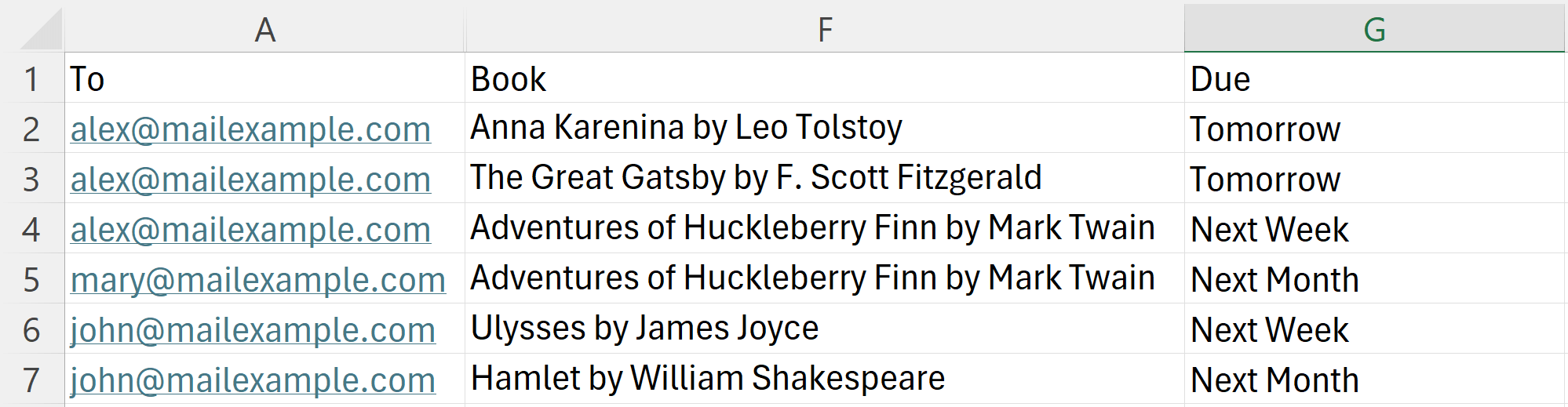
Schritt 1. Stelle sicher, dass die Spalte “To” in deiner Tabelle für alle Zeilen, die du gruppieren möchtest, identisch ist.
Verwende eine Zeile pro Eintrag, mit derselben Empfängeradresse in der Spalte “To” für jeden Eintrag, der zur E-Mail dieser Person gehört. Setze die Spaltenüberschriften in die erste Zeile. Zum Beispiel:
| To | Book | Due |
|---|---|---|
| anna@example.com | The Secret Garden | 12 October 2026 |
| anna@example.com | Little Women | 14 October 2026 |
| ben@example.com | Treasure Island | 15 October 2026 |
Anna erhält eine E-Mail, die zwei Tabellenzeilen enthält. Ben erhält eine E-Mail, die eine Zeile enthält. Anhänge sind optional, keine Voraussetzung für den many-to-one-Modus.
Schritt 2. Starte einen Serienbrief und lade deine Tabelle hoch
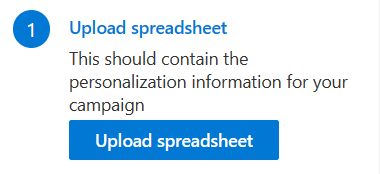
Vorausgesetzt, du hast installed SecureMailMerge und started the plugin über das Apps-Menü, wirst du den folgenden Bildschirm sehen. Klicke auf den “Upload Spreadsheet” (Tabelle hochladen) Button und wähle dann deine Tabellen-Datei von deiner Festplatte aus.
Schritt 3. Aktiviere den “many-to-one”-Modus
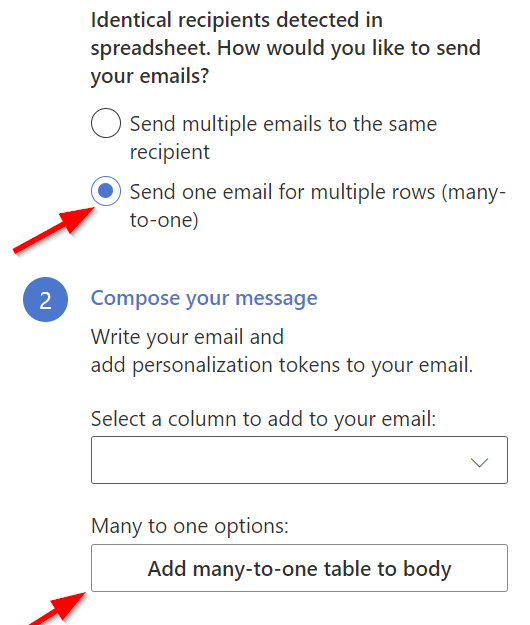
Wenn es mehrere Zeilen in deiner Tabelle mit demselben E-Mail-Empfänger gibt, erscheint eine Nachricht, die dich fragt, ob du einen traditionellen Serienbrief oder einen many-to-one-Serienbrief senden möchtest.
Im traditionellen Serienbriefmodus wird jede Zeile als separate E-Mail gesendet. Im many-to-one-Modus werden alle Zeilen mit demselben E-Mail-Empfänger zusammengefasst und als eine einzige E-Mail gesendet.
Wähle “Send one email for multiple rows (many-to-one)” (Eine E-Mail für mehrere Zeilen senden (many-to-one)). Der Button “Add many-to-one table to body” (Many-to-one-Tabelle zum Text hinzufügen) erscheint unter “Compose your message” (Nachricht verfassen).
Schritt 4. Füge die Tabelle in deine Nachricht ein
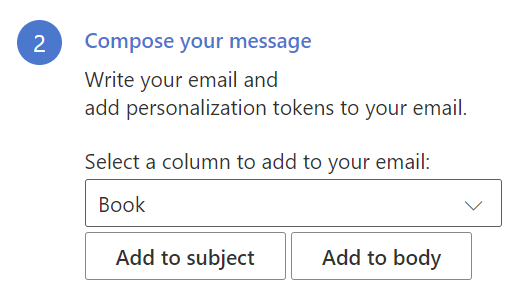
Schreibe deine E-Mail in Outlook und platziere den Cursor an der Stelle, an der die Tabelle erscheinen soll. Wähle im Add-in “Add many-to-one table to body” (Viele-zu-eins-Tabelle zum Textkörper hinzufügen).
Markiere die Spalten, die die Empfänger sehen sollen, zum Beispiel “Book” und “Due”. Wähle sie in der Reihenfolge aus, in der sie erscheinen sollen. Lasse “To” unmarkiert, es sei denn, die Adresse soll in der Tabelle angezeigt werden. Wähle dann “Add table to Body” (Tabelle zum Textkörper hinzufügen) und “Return to campaign settings” (Zurück zu den Kampagneneinstellungen).
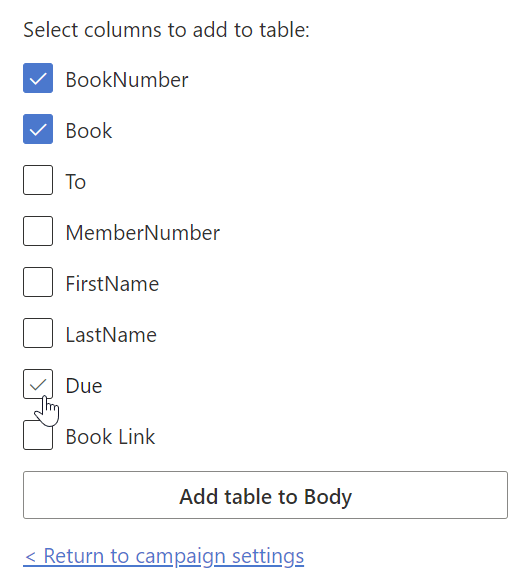
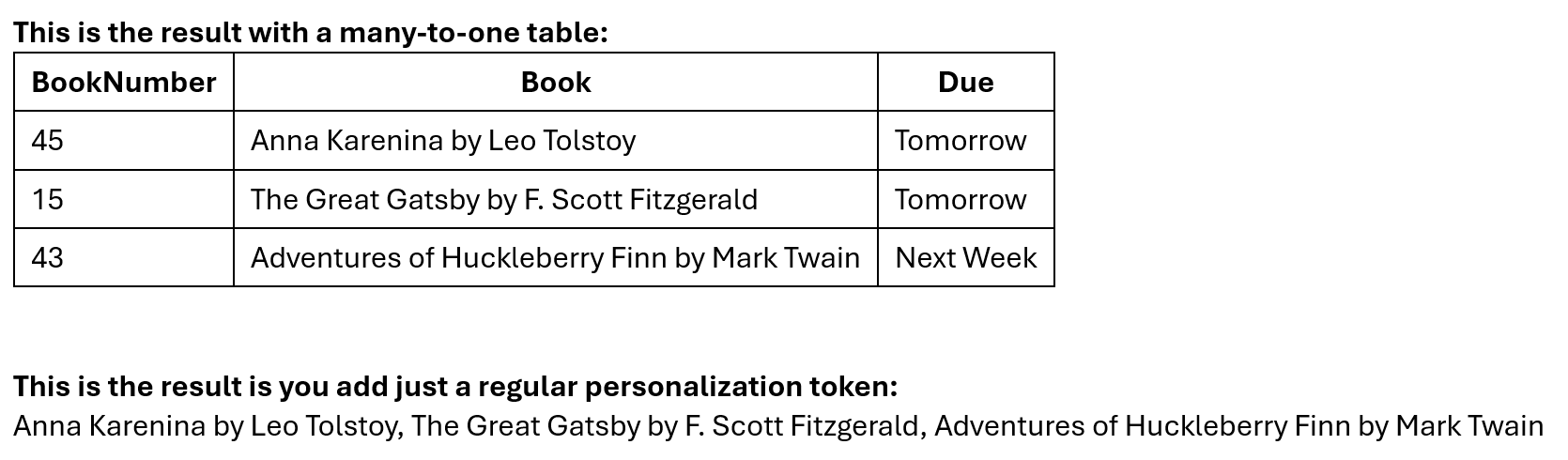
Das Add-in fügt ein Tabellentoken in deine E-Mail ein. Wenn die Nachricht zusammengeführt wird, wird daraus eine Tabelle mit den Zeilen dieses Empfängers.
Verwendung von normalen Tokens anstelle einer Tabelle
Wenn du anstelle einer Viele-zu-eins-Tabelle ein reguläres Personalisierungs-Token (im Viele-zu-eins-Modus) einfügst, werden die Werte aus allen Zeilen als ein langer Text mit Kommas getrennt eingefügt, außer für die speziellen Spalten “Attachments”, “CC” und “BCC”, die intelligent zusammengeführt werden (siehe den nächsten Abschnitt).
Besonderer Hinweis: Zusammenführen von Anhängen, CC und BCC über mehrere Zeilen hinweg
Im Viele-zu-eins-Modus kombiniert SecureMailMerge bestimmte Spalten intelligent über alle Zeilen, die zum selben Empfänger gehören:
- Attachments: Alle einzigartigen Anhänge aus jeder Zeile werden zu einer einzigen E-Mail zusammengeführt
- CC recipients: Alle einzigartigen CC-E-Mail-Adressen werden zusammengeführt
- BCC recipients: Alle einzigartigen BCC-E-Mail-Adressen werden zusammengeführt
Das bedeutet, du kannst deine Tabelle so organisieren, dass mehrere Zeilen pro Empfänger mit unterschiedlichen Anhängen oder CC/BCC-Empfängern vorhanden sind, und SecureMailMerge kombiniert sie automatisch.
Beispiel: Mehrere Anhänge pro Empfänger
| To                | Attachments           | CC              |
|-------------------|-----------------------|-----------------|
| john@example.com  | contract.pdf          | legal@acme.com  |
| john@example.com  | invoice.pdf           | billing@acme.com|
| john@example.com | terms.pdf | |Ergebnis: John erhält eine E-Mail mit allen drei Anhängen (contract.pdf, invoice.pdf, terms.pdf) und beiden CC-Empfängern (legal@acme.com, billing@acme.com).
Automatic deduplication
Wenn derselbe Anhang oder dieselbe E-Mail-Adresse in mehreren Zeilen vorkommt, wird sie nur einmal in der finalen E-Mail enthalten sein.
When is many-to-one mode offered?
Der Viele-zu-eins-Modus wird auf dem Hauptbildschirm der Kampagne angeboten und nur, wenn doppelte Empfänger-E-Mail-Adressen in deiner Tabelle erkannt werden. In diesem Fall fragt SecureMailMerge, wie du deine E-Mails senden möchtest, und du kannst “Send one email for multiple rows (many-to-one)” (Eine E-Mail für mehrere Zeilen senden (Viele-zu-eins)) auswählen.
Wenn jeder Empfänger in deiner Tabelle einzigartig ist, erscheint die Auswahl nicht und es gibt keine Möglichkeit, den Viele-zu-eins-Modus zu aktivieren, auch nicht über die erweiterten Optionen. Um den {% table %}-Tag zu verwenden, muss deine Tabelle mindestens eine Empfängeradresse enthalten, die in mehr als einer Zeile vorkommt.
Schritt 5. Sende eine Test-E-Mail und dann die Kampagne
Du kannst dann fortfahren, indem du eine Test-E-Mail sendest, um zu überprüfen, ob deine Personalisierungs-Token wie erwartet funktionieren.
The test email uses the first row
Beachte, dass für die Test-E-Mail die erste Zeile der Tabelle verwendet wird, sodass du die Many-to-One-Funktionen nur siehst, wenn diesem Empfänger mehrere Zeilen zugeordnet sind.
Wenn du zufrieden bist, kannst du die Kampagne an alle Empfänger senden.
Wenn die Kampagne beendet ist, download the send report bevor du eine weitere Kampagne startest. Es wird eine Zeile pro ursprünglicher Tabellenzeile beibehalten, auch wenn mehrere Zeilen eine E-Mail gebildet haben.
→ Click here for more help on other use cases (e.g. multiple CC/BCC, personalized attachments etc).
Brauchst du mehr Hilfe?
E-Mail-Support mit einer Beschreibung dessen, was du versucht hast zu tun, was passiert ist und der genauen Fehlermeldung. Füge keine echten Empfängerdaten bei.