Warum sehe ich "Access to browser storage is blocked"?
Löse den Fehler "Access to browser storage is blocked" beim Start von SecureMailMerge in Outlook, wenn Cookies oder Website-Daten blockiert sind.
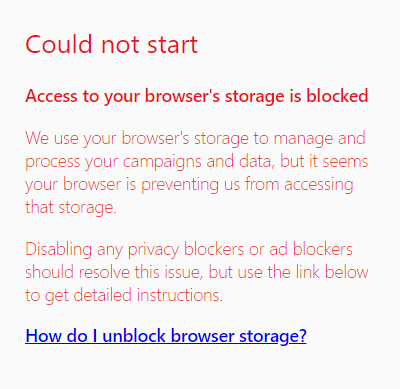
Was dieser Fehler bedeutet
SecureMailMerge verarbeitet deine Kampagnendaten lokal in deinem Browser, um deine Privatsphäre zu schützen. Dafür ist der Zugriff auf den Browserspeicher (IndexedDB) erforderlich. Wenn dieser Zugriff blockiert wird, kann das Add-in nicht gestartet werden.
Dies wird normalerweise durch Browsereinstellungen zum Datenschutz oder Einschränkungen bei Drittanbieter-Cookies verursacht. Folge den Anweisungen unten für deinen Browser.
Brave

Suche das Löwen-Symbol in der Adressleiste (rechts neben der URL) und klicke darauf, um das Datenschutzmenü zu öffnen.

Klicke den Shield-Schalter, um ihn für die aktuelle Website auszuschalten. Das Fenster wird aktualisiert und du kannst das Add-in erneut starten.
Advanced option: if you wish to keep most of the shield on, you can also switch the option “Block cross-site cookies” to “Allow all cookies”. Office add-ins are loaded on a different domain from the main Outlook client, so their use of browser storage is considered cross-site.
Chrome

Suche das Symbol “crossed out eye” in der Adressleiste (rechts neben der URL) und klicke darauf, um das Menü für Third-Party-Cookies zu öffnen.

Klicke den Button “Allow cookies” (Cookies erlauben), um Third-Party-Cookies zu aktivieren. Die Seite wird neu geladen und du kannst das Add-in neu starten.
Firefox

Suche das “shield”-Symbol in der Adressleiste (links von der URL) und klicke darauf, um das Schutzmenü zu öffnen.
Schalte den Schieberegler neben “Enhanced Tracking Protection is ON for this Site” (Erweiterter Tracking-Schutz ist für diese Seite aktiviert) in die Aus-Position. Die Seite wird neu geladen und du kannst das Add-in neu starten.
Microsoft Edge
Wenn dieser Fehler in Edge erscheint, kontaktiere help@securemailmerge.com mit deiner Edge-Version, Outlook-Version und einem Screenshot des Fehlers. Wenn deine Organisation die Datenschutz-Einstellungen des Browsers verwaltet, bitte deinen IT-Administrator zu prüfen, ob der Speicherzugriff für das Add-in blockiert ist.
Brauchst du mehr Hilfe?
E-Mail-Support mit einer Beschreibung dessen, was du versucht hast zu tun, was passiert ist und der genauen Fehlermeldung. Füge keine echten Empfängerdaten bei.