Wie füge ich benutzerdefinierte Header oder List-Unsubscribe hinzu?
Füge benutzerdefinierte Header wie List-Unsubscribe zu Deinem Mail Merge hinzu und steuere so den Mailflow. Schritt-für-Schritt-Anleitung für Outlook.
Open advanced options (Erweiterte Optionen öffnen)
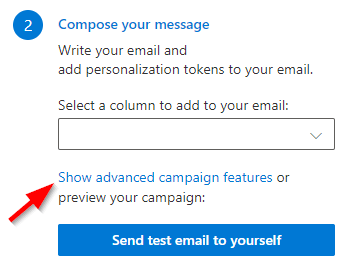
Im Kampagnenmanager wähle den Link, der die erweiterten Optionen anzeigt oder ändert. The advanced options reference beschreibt den gesamten Bildschirm, einschließlich dessen, was in deine nächste Kampagne übernommen wird.
Beide unten beschriebenen Einstellungen befinden sich in der Gruppe “Mail headers” (E-Mail-Kopfzeilen), der letzten von dreien.
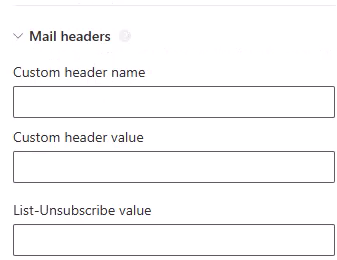
Option: Custom Header Name and Value
Wenn Du einen benutzerdefinierten Header zur E-Mail hinzufügen möchtest, um Nachrichten, die über SecureMailMerge gesendet werden, in Deinen Exchange-Mail-Flow-Einstellungen zu verarbeiten, kannst Du den Header hier angeben.
Beachte, dass benutzerdefinierte Header mit x- beginnen müssen (z. B. x-sent-by oder x-mycustomheader).
Option: List-Unsubscribe Header
Wenn du einen List-Unsubscribe header hinzufügen möchtest, kannst du den Wert hier angeben. Dieser teilt Gmail, Outlook.com und Apple Mail mit, einen “Unsubscribe”-Link (Abmelden) oben in deiner Nachricht neben deinem Namen anzuzeigen.
Es wird empfohlen, den Wert (einschließlich der spitzen Klammern) so zu setzen, sofern du keinen Drittanbieterdienst für das Abonnementmanagement nutzt:
<mailto:you@yourcompany.com?subject=unsubscribe>und du ersetzt you@yourcompany.com durch deine eigene E-Mail-Adresse.
Was passiert, wenn jemand auf “Unsubscribe” klickt?
Mit einem mailto: Wert wie oben kontaktiert der E-Mail-Anbieter des Empfängers keine Webseite. Stattdessen bittet er den Empfänger um Bestätigung und sendet dir dann eine normale E-Mail von dessen eigener Adresse, mit dem Betreff, den du im Header angegeben hast. Die Abmeldeanfrage landet einfach in deinem Posteingang, und du entfernst diese Person selbst von deiner Liste.
Um diese Anfragen leichter zu erkennen, kannst du die Adresse des Empfängers im Betreff mit einem Merge-Feld einfügen:
<mailto:you@yourcompany.com?subject=unsubscribe {{Email}}>Das ist wichtiger, als es scheint. Leute lesen E-Mails oft auf einer Adresse, die an ein anderes Postfach weiterleitet, sodass die Adresse, von der die Abmelde-E-Mail kommt, nicht immer die Adresse ist, an die du ursprünglich gesendet hast. Das Merge-Feld im Betreff sorgt dafür, dass du immer weißt, welche Zeile deiner Tabelle du entfernen musst. Du kannst dann deinen Posteingang nach “unsubscribe” filtern oder durchsuchen, um die Anfragen zu sammeln.
Denke daran, dass du dafür verantwortlich bist, diese Anfragen tatsächlich zu erfüllen, und sowohl Google als auch Microsoft erwarten, dass Opt-outs innerhalb von zwei Tagen bearbeitet werden.
One-click unsubscribe und Absender mit hohem Volumen
Google (seit Februar 2024 ) und Microsoft (seit Mai 2025 ) verlangen One-click unsubscribe von Absendern, die mehr als 5.000 Nachrichten pro Tag an ihre Nutzer senden. Microsoft lehnt nicht konforme Massenmails mit einem 550 5.7.515 Fehler ab.
One-click ist ein strengerer Standard ( RFC 8058 ) als der oben beschriebene Header. Er erfordert eine Webadresse, die automatisierte Abmeldeanfragen akzeptiert, plus einen zusätzlichen List-Unsubscribe-Post Header. SecureMailMerge kann diesen zweiten Header derzeit nicht senden, weil die Microsoft 365 Schnittstelle, die wir zum Versenden deiner Mails nutzen, das nicht erlaubt, daher macht ein mailto: Wert dich nicht One-click konform.
In der Praxis betrifft dich das nur, wenn du mehr als 5.000 Nachrichten pro Tag an Gmail- oder Outlook.com-Adressen sendest, was weit über dem Volumen eines typischen Mail Merges und ohnehin über den Versandlimits eines Microsoft 365 Postfachs liegt. Unterhalb dieser Schwelle erfüllt ein mailto: List-Unsubscribe Header zusammen mit einer sichtbaren Abmeldelinie im E-Mail-Text die Anforderungen beider Anbieter. Wenn du in diesem Umfang sendest, benötigst du eine dedizierte Bulk-E-Mail-Plattform.
Dynamische Werte für die Header-Werte
Anstatt für alle Empfänger denselben Wert zu verwenden, kannst Du diesen Wert auch aus einem Tabellenfeld auslesen. Gib dazu einfach den Namen des Feldes in geschweiften Klammern ein. Wenn Du zum Beispiel eine Spalte namens “HeaderValue1” in Deiner Tabelle hast, kannst Du {{HeaderValue1}} als Wert eingeben.
Dies gilt sowohl für das benutzerdefinierte Header-Wert-Feld als auch für den List-Unsubscribe-Wert.
Testen
Um die Header-Felder in Outlook zu sehen (entweder in deiner Testnachricht oder im Ordner Gesendete Elemente), musst du die Nachricht öffnen, im Menü auf “File” klicken (wenn du es nicht siehst, öffne die Nachricht in einem separaten Fenster) und dann den Tab “Message Options” (Nachrichtenoptionen) auswählen. Dort siehst du die Header im Nur-Text-Format.
Brauchst du mehr Hilfe?
E-Mail-Support mit einer Beschreibung dessen, was du versucht hast zu tun, was passiert ist und der genauen Fehlermeldung. Füge keine echten Empfängerdaten bei.