Was sind die maximalen Grenzen für Mail-Merge-Kampagnen?
Entdecke die Empfängergrenzen und Versandbeschränkungen für SecureMailMerge-Kampagnen in Outlook, inklusive maximaler E-Mails und Kampagnengröße.
SecureMailMerge setzt keine künstlichen Grenzen für die Anzahl der Empfänger, die du in einer Serienmail-Kampagne aufnehmen kannst. Es gibt jedoch einige praktische Überlegungen:
Microsoft 365 Versandlimits
Deine Versandlimits werden durch dein Microsoft 365 Abonnement und die Tenant-Konfiguration bestimmt. Microsoft 365 Arbeits- und Schulkonten können an 10.000 Empfänger innerhalb von rollierenden 24 Stunden senden. Das Limit zählt Empfänger, nicht Nachrichten. Jede Nachricht kann standardmäßig bis zu 500 Empfänger haben, und Administratoren können das auf 1.000 erhöhen. Das Senden wird bei 30 Nachrichten pro Minute gedrosselt. Dein Tenant hat außerdem ein Limit für externe Empfänger, das von der Anzahl der Lizenzen abhängt, und Administratoren können niedrigere Limits festlegen. Dies sind Microsofts Standardwerte, keine garantierte Kapazität. SecureMailMerge fügt keine eigenen Limits hinzu.
Diese Limits werden von Microsoft durchgesetzt, nicht von SecureMailMerge. Dein IT-Administrator kann dir sagen, welche Limits für deinen Tenant gelten, kontaktiere ihn, wenn du dir unsicher bist. Für eine vollständige Aufschlüsselung der Limits, der Fehlermeldungen, die du siehst, wenn du sie überschreitest, und der Pacing-Strategien, siehe Outlook email sending limits.
Festlegen eines eigenen Tageslimits
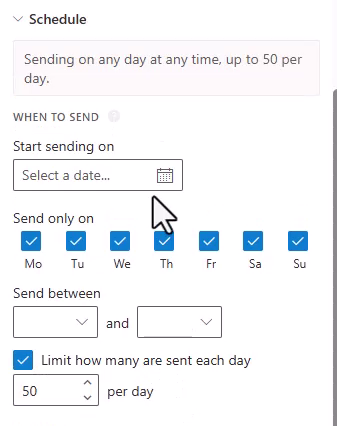
SecureMailMerge kann auch ein von dir selbst gewähltes Limit durchsetzen. In den erweiterten Optionen, unter “Schedule” (Zeitplan) und dann “When to send” (Wann gesendet wird), aktiviere “Limit how many are sent each day” (Begrenzen, wie viele täglich gesendet werden) und lege die Anzahl der Nachrichten pro Tag fest (durch das Aktivieren wird 50 eingetragen). Es werden nicht mehr als so viele Nachrichten pro Kalendertag geplant, der Rest wird auf den nächsten ausgewählten Versandtag verschoben.
Dies ist die einfachste Methode, um bei einer großen Kampagne deutlich unter den Limits von Microsoft zu bleiben. Du kannst es mit einem täglichen Zeitfenster und einer Wochentagsauswahl auf demselben Bildschirm kombinieren.
Größenbeschränkungen für Anhänge
Das Standardlimit für die Nachrichtengröße in Microsoft 365 beträgt 35 MB (einschließlich Anhänge). Administratoren können dieses Limit auf bis zu 150 MB erhöhen. Beachte, dass Anhänge beim Versand per E-Mail etwa um ein Drittel größer werden, sodass eine 24 MB große Datei tatsächlich etwa 32 MB deines Limits beansprucht.
Für große Dateien solltest du stattdessen das Teilen über OneDrive- oder SharePoint-Links in Betracht ziehen, anstatt direkte Anhänge zu verwenden.
Brauchst du mehr Hilfe?
E-Mail-Support mit einer Beschreibung dessen, was du versucht hast zu tun, was passiert ist und der genauen Fehlermeldung. Füge keine echten Empfängerdaten bei.