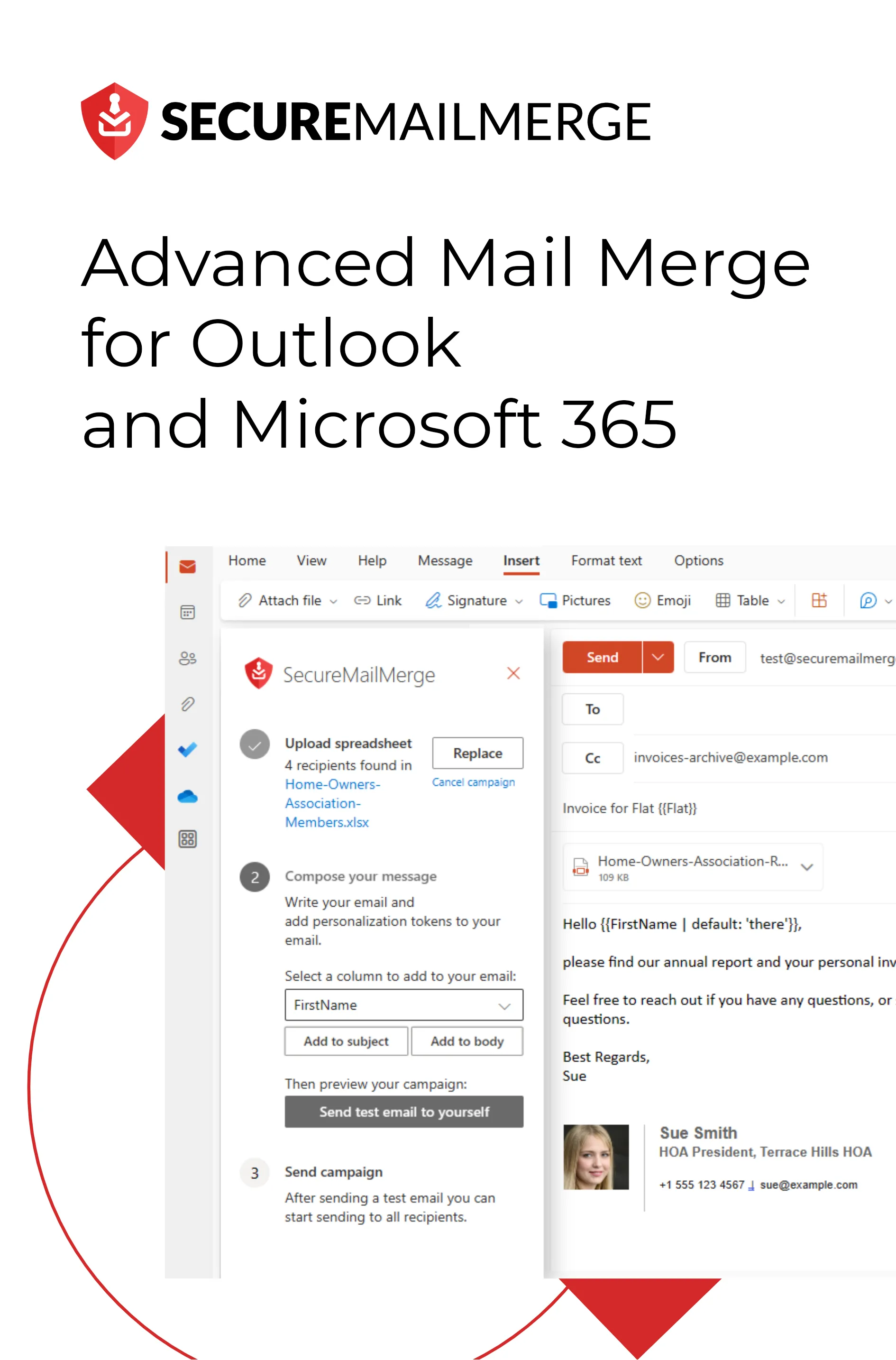
Know how directly from the Microsoft 365 mail merge experts
15 praktische Outlook-Befehlszeilen-Schalter
By Alex Duggleby · Founder, SecureMailMerge
Der globale E-Mail-Marketing-Umsatz wird voraussichtlich bis 2027 auf 17,9 Milliarden US-Dollar steigen, daher ist es notwendig geworden, das volle Potenzial aller Funktionen von alltäglichen Geschäftstools wie Microsoft Outlook zu nutzen.
Hier kommen Kommandozeilen ins Spiel.
Kommandozeilen-Schalter können dir helfen, dein Outlook zu beschleunigen, deine Funktionen zu optimieren und Posteingänge mit nur einer Funktion effizienter zu leeren oder zu organisieren. Und dies wird dein ultimativer Leitfaden für Outlook-Kommandozeilen-Schalter sein.
Lass uns also dein Outlook-Erlebnis revolutionieren!
Was ist ein Command Line Switch?
Ein Command Line Switch ist ein Befehlszeilenparameter, der das Verhalten eines Programms oder einer Anwendung, in diesem Fall Outlook, beim Start verändert.
Bei Outlook kannst du über die übliche grafische Benutzeroberfläche hinausgehen und direkt über Befehle mit dem Programm kommunizieren. Dadurch kannst du Probleme beheben, Einstellungen anpassen oder Abläufe vereinfachen, auf eine Weise, die die Standardmenüoptionen möglicherweise nicht abdecken.
15 Nützliche Outlook-Befehlszeilenschalter
Hier sind einige der beliebtesten und praktischsten Schalter, die jeweils eine einzigartige Lösung für häufige Outlook-Probleme bieten:
1. /safe
Dieser Befehl startet Outlook im Safe Mode (abgesicherter Modus).
Er kann verwendet werden, um Probleme zu beheben, die durch Add-Ins oder Anpassungskonflikte verursacht werden.
2. /cleanprofile
Dieser Befehl bereinigt und aktualisiert das Outlook-Profil. Er ist nützlich, um profilbezogene Probleme zu lösen und einen sauberen Start für Outlook zu gewährleisten.
3. /resetnavpane
Setzt das Navigationsfenster in Outlook zurück. Es hilft, Navigationsprobleme zu beheben und eine nahtlose Navigation wiederherzustellen.
4. /cleanviews
Wie der Name schon sagt, löscht und regeneriert dieser Befehl Ansichten in Outlook. Er behebt Probleme mit benutzerdefinierten Ansichten und sorgt für eine klare Anzeige.
5. /cleanreminders
Einer der nützlichsten Outlook-Befehlszeilenschalter, der Probleme mit Erinnerungen in Outlook behebt und rechtzeitige Erinnerungen für wichtige Ereignisse und Aufgaben sicherstellt.
6. /cleanfreebusy
Dieser Befehl löst Probleme mit Frei-/Beschäftigt-Informationen in Kalendern und sorgt für genaue Terminplanungsinformationen zur besseren Planung.
7. /recycle
Startet eine zusätzliche Instanz von Outlook. Es ist nützlich, um Multitasking zu ermöglichen und schnellen Zugriff auf verschiedene E-Mail-Konten zu haben.
8. /nopreview
Startet Outlook mit deaktiviertem Reading Pane (Lesebereich). Es wird verwendet, um die Leistung zu verbessern, besonders bei großen Mengen von E-Mails.
9. /resetfoldernames
Macht genau das, was es sagt. Es setzt Ordnernamen auf die Standardsprache zurück. Es hilft, Konsistenz und Klarheit bei der Benennung von Ordnern sicherzustellen.
10. /cleanautocompletecache
Löscht den Autocomplete-Cache und behebt Probleme mit veralteten oder falschen E-Mail-Adressvorschlägen.
11. /cleanfinders
Dieser Befehl entfernt Search Folders (Suchordner) und setzt die Instant Search (Sofortsuche) zurück. Er ist nützlich, um Probleme mit der Suchfunktion in Outlook zu beheben.
12. /sniff
Als einer der nützlichsten und beliebtesten Befehle zwingt dieser Outlook dazu, beim Start nach neuen E-Mails zu suchen. Er hält dich auf dem Laufenden, indem er sofortige E-Mail-Updates sicherstellt.
13. /firstrun
Simuliert den ersten Start von Outlook nach der Installation. Es ist nützlich zum Testen und um ein nahtloses erstes Benutzererlebnis zu gewährleisten.
14. /resetfolders
Dieser Befehl stellt fehlende Standardordner in Outlook wieder her und holt wichtige Ordner zurück, die möglicherweise verschwunden sind.
15. /safeboot
Startet Outlook im Safe Mode mit deaktiviertem Reading Pane. Es ist ähnlich wie no preview (keine Vorschau), kombiniert aber Safe Mode und Kontrolle des Reading Pane für umfassende Fehlerbehebung.
So richtest Du und verwendest Kommandozeilen-Schalter ein
Das Einrichten und Verwenden von Kommandozeilen-Schaltern in Outlook ist einfacher als Du vielleicht denkst, und die Vorteile, die sie bieten, sind den kleinen Abschied von der gewohnten Point-and-Click-Routine auf jeden Fall wert.
Folge dieser Schritt-für-Schritt-Anleitung, um diese Schalter nahtlos in Deine Outlook-Routine zu integrieren.
1. Öffne das Ausführen-Dialogfeld
In Windows 10 klicke auf die Suche in der Taskleiste, gib Run ein und klicke dann in den Ergebnissen auf Command Prompt.
Für Windows 8 Nutzer drücke die Windows-Taste, gib Run ein und drücke dann Enter.
Wenn Du Windows 7 verwendest, klicke auf Start, zeige auf Alle Programme, klicke auf Zubehör und dann auf Run.
2. Gib den vollständigen Pfad der App ein
Gib im Ausführen-Dialogfeld ein Anführungszeichen ein, gib den vollständigen Pfad zur Outlook .exe-Datei ein und dann ein weiteres Anführungszeichen. Alternativ klicke auf Browse, um die Datei zu suchen und auszuwählen. Die Anführungszeichen werden in diesem Fall automatisch hinzugefügt.
3. Füge den gewünschten Schalter hinzu
Nach dem schließenden Anführungszeichen füge ein Leerzeichen ein und gib den gewünschten Schalter ein.
Zum Beispiel:
“c:\program files\microsoft office\office15\outlook.exe” /nopreview”
Denk daran, Du kannst immer nur einen Schalter gleichzeitig verwenden. Der Versuch, Outlook mit mehreren Schaltern zu starten, wird nicht unterstützt.
4. Verständnis der Schalter-Parameter
Wenn der Schalter einen Pfad oder Dateinamen mit Leerzeichen enthält, setze ihn in doppelte Anführungszeichen. Zum Beispiel: /t “Monthly Report.dotx”
Füge jeweils ein Leerzeichen vor jedem Schalter und vor jedem Parameter ein, um eine korrekte Verarbeitung sicherzustellen.
Beachte, dass Schalter und Parameter nicht zwischen Groß- und Kleinschreibung unterscheiden. Die Funktion bleibt gleich, egal ob Du /RO oder /ro eingibst.
Mit Deinem angepassten Befehl wird Outlook beim nächsten Start entsprechend dem angegebenen Schalter geöffnet. Das ist eine schnelle und effiziente Möglichkeit, Outlook an Deine speziellen Bedürfnisse anzupassen, egal ob Du Fehler behebst, die Leistung optimierst oder Ansichten anpasst.
5 Vorteile der Verwendung von Command Line Switches
Die Verwendung der Command Line Switches in Outlook geht über bloßes technisches Know-how hinaus. Es geht darum, Vorteile freizuschalten, die dein E-Mail-Management-Erlebnis erheblich verbessern können:
1. Effiziente Fehlerbehebung
Command Line Switches dienen als Problemlöser im Outlook-Bereich. Zum Beispiel ermöglicht dir der “/safe” Switch, Outlook im abgesicherten Modus zu starten und so potenzielle Probleme durch Add-ins oder Anpassungen zu umgehen.
Dieses effiziente Fehlerbehebungstool kann ein Lebensretter sein, wenn unerwartete Probleme in deinem E-Mail-Client auftreten.
2. Ansicht zurücksetzen für Klarheit
Benutzerdefinierte Ansichten in Outlook können manchmal problematisch werden und Layout- sowie Anzeigeprobleme verursachen. Der “/cleanviews” Switch setzt alles zurück, regeneriert Ansichten, um Fehler zu beseitigen und sorgt für eine frische Perspektive, damit dein Posteingang und deine Ordner wie vorgesehen angezeigt werden.
3. Erinnerungen wiederbeleben
Wenn Erinnerungen in Outlook plötzlich nicht mehr funktionieren, kommt der “/cleanreminders” Switch zur Rettung. Er ist dein Werkzeug, um diese wichtigen Erinnerungen wiederherzustellen und sicherzustellen, dass du alle wichtigen Termine oder Fristen wahrnimmst.
4. Schnelle Mail-Prüfung
Der “/sniff” Switch ist deine beste Abkürzung für eine sofortige E-Mail-Prüfung beim Start. Wenn du immer auf dem Laufenden bleiben möchtest, lässt dich dieser Switch Outlook neue Mails ohne Verzögerung erkennen, damit du informiert und effizient bleibst.
5. Verwaltung des Autocomplete-Caches
Der “/cleanautocompletecache” Switch sorgt dafür, dass dein Autocomplete-Cache, der beim Tippen E-Mail-Adressen vorschlägt, sauber bleibt. Dieser Switch ist dein Mittel, wenn du jemals veraltete oder falsche Vorschläge hattest.
Diese wenigen Beispiele zeigen zusammen die Vielseitigkeit und Vorteile der Outlook Command Line Switches. Egal, ob du Fehler behebst, anpasst oder eine effizientere Leistung anstrebst, die Integration dieser Switches in dein Outlook-Repertoire kann dein E-Mail-Management-Erlebnis von langweilig zu meisterhaft verwandeln.
Wie Du Verknüpfungen für Befehlszeilen-Schalter in Outlook erstellst
Wenn Du Dich daran gewöhnst, Befehlszeilen-Schalter für Dein Outlook zu verwenden, hast Du einige Favoriten, die Du öfter brauchst.
Um sie zu speichern und bei Bedarf zu nutzen, kannst Du Verknüpfungen für diese Befehle erstellen, indem Du folgende Schritte befolgst:
- Beginne damit, mit der rechten Maustaste auf eine freie Stelle Deines Windows-Desktops zu klicken.
- Navigiere zu “New” und wähle dann “Shortcut” aus dem erscheinenden Menü.
- Im folgenden Create Shortcut Wizard findest Du das Feld “Type the item’s location”.
- Tippe ein Anführungszeichen (”), gib den vollständigen Pfad zur Outlook-.exe-Datei ein (einschließlich Dateiname) und tippe dann ein weiteres Anführungszeichen. Alternativ kannst Du die Browse-Option nutzen, um die Datei auszuwählen, dabei werden die Anführungszeichen automatisch eingefügt.
- Nach dem schließenden Anführungszeichen fügst Du ein Leerzeichen ein und gibst den gewünschten Schalter sowie eventuelle Parameter ein. Wenn ein Parameter einen Pfad mit Leerzeichen enthält, setze ihn in Anführungszeichen. Zum Beispiel: “c:\program files\microsoft office\office15\outlook.exe” /nopreview
- Klicke im Wizard auf die Schaltfläche “Next”.
- Im Feld “Type a name for this shortcut” gibst Du der Verknüpfung einen Namen, der ihren Zweck beschreibt.
- Klicke auf “Finish”, um den Wizard abzuschließen. Die Verknüpfung wird nun erstellt und auf Deinem Desktop abgelegt.
Doppelklicke die neu erstellte Verknüpfung, wann immer Du Outlook mit dem angegebenen Befehlszeilen-Schalter starten möchtest. Für noch mehr Komfort klicke mit der rechten Maustaste auf die Verknüpfung und wähle “Pin to Start menu” aus dem Menü. Dadurch wird die Verknüpfung im Windows-Startmenü für einen schnellen Zugriff abgelegt.
Abschließendes Wort
Diese Schalter bieten Lösungen für jede Outlook-Herausforderung, von der Fehlerbehebung bis zur Leistungsoptimierung und Anpassung der Ansichten.
Für alle, die ein noch schlankeres und leistungsfähigeres E-Mail-Management-Erlebnis suchen, ist SecureMailMerge dein dediziertes Plugin für Outlook.
Das Plug-in hebt die E-Mail-Anpassung auf die nächste Stufe, indem es sich nahtlos mit Tabellenkalkulationen integriert und dir ermöglicht, personalisierte Daten direkt in deine E-Mails einzufügen. Mit SecureMailMerge kannst du deine Automatisierungs- und Kommunikationsstrategie verbessern, egal ob du personalisierte Newsletter, Updates oder Kundenkommunikation versendest. Hier findest du eine vollständige Anleitung, wie du ein Seriendruck in Outlook machst, einschließlich der Methode, die in New Outlook funktioniert.
Installiere SecureMailMerge kostenlos auf Appsource und revolutioniere, wie du mit deinem Outlook-Posteingang und deinen E-Mail-Kampagnen interagierst!
Die gleiche E-Mail an viele Personen in Outlook senden?
SecureMailMerge sendet personalisierte Seriendrucke mit individuellen Anhängen, CC/BCC und Zeitplanung direkt in Outlook (Windows, Mac, Web & New Outlook). Deine Tabelle bleibt auf deinem Computer. Teste es kostenlos in Outlook →
Hat dir dieser Artikel gefallen?
Wir haben eine ganze Bibliothek nützlicher Artikel für dich zum Lesen.
Zeig mir die Bibliothek der Outlook-Artikel.