Know how directly from the Microsoft 365 mail merge experts
Outlook vs. Gmail für Business-E-Mails: Was ist besser?
By Alex Duggleby · Founder, SecureMailMerge
Email ist eines der mächtigsten Kommunikationsmittel in der Geschäftswelt.
Viele E-Mail-Dienste sind auf dem Markt, wie Gmail und Outlook.
Möchtest du wissen, welcher besser für dein Unternehmen ist?
Die Wahl zwischen Gmail und Outlook für deine Geschäftsemails ist eine langanhaltende Frage, angesichts der Beliebtheit der beiden E-Mail-Dienste. Selbst mit dem Aufkommen von Instant-Messaging-Apps wie Slack oder Zoom nutzen 13 % der börsennotierten Unternehmen Gmail oder Outlook für geschäftliche Zwecke. Und die übrigen Unternehmen verwenden eine Kombination aus beiden.
Lass uns einen tiefen Einblick in die wichtigsten Funktionen von jedem werfen, erkunden, was die beiden auszeichnet, ihre Vorteile und Tipps zum Verfassen ansprechender E-Mails, die deine Lead-Generierung stärken.
Lass uns anfangen!
Outlook vs Gmail für Business-E-Mails - Top-Funktionen
Interface und Anpassung
Gmail ist ein E-Mail-Dienst, der dich in seine Welt der Einfachheit einlädt. Die Benutzeroberfläche ist sehr benutzerfreundlich, intuitiv und leicht zu navigieren.
Gmail-Nutzer können das Aussehen ihres Posteingangs anpassen, indem sie aus verschiedenen vorgefertigten Designs wählen, darunter Stadtansichten, saisonale Themen und ästhetische Bokeh-Effekte. Das macht die gesamte Einrichtung persönlicher.
Andererseits arbeitet Microsoft Outlook mit Microsoft Office zusammen, um einen nahtlosen und effizienten Workflow mit einem professionellen Dashboard zu schaffen.
Im Gegensatz zu Gmail sind die Anpassungsoptionen in Outlook begrenzt. Microsoft hat sich für eine Graustufen-Farbpalette mit leuchtend blauen Akzenten entschieden. Während das Design scheinbar professionell und angenehm für die Augen ist, könnte es für manche etwas konservativ wirken.
Asset-Organisation
Das Label-System von Gmail ist wie ein persönlicher Assistent, der deine E-Mails nach deinen Vorlieben sortiert und organisiert. Im Gegensatz zu traditionellen Ordnern verleihen Labels deinen E-Mails eine einzigartige Persönlichkeit.
Mit etwas Kreativität kannst du Labels verwenden, die Flair hinzufügen und deinen Posteingang wie eine gut kuratierte Sammlung aussehen lassen.
Im Gegensatz dazu bietet Outlook eine Standard-Drei-Panel-Anordnung: Ordner, Posteingang und ausgewählte Nachrichten; diese sind ordentlich von links nach rechts unter einer dreigeteilten Symbolleiste angeordnet.
Außerdem bietet Outlook hervorragende Organisationsfunktionen, wie eine traditionelle Ordnerstruktur, die es manchen Nutzern erleichtert.
Darüber hinaus verfügt Outlook über ein Kategoriesystem, das als Tags für Nachrichten fungiert und keine Pseudo-Ordner sind. Du kannst mehreren Kategorien eine Nachricht zuweisen, ohne den Speicherort in den Ordnern zu beeinflussen.
Outlook kategorisiert außerdem bestimmte Nachrichten automatisch in Quick View-Ordner wie Dokumente, Fotos und Newsletter. Das erleichtert die Arbeit.
Spam-Filterung
Eine effektive Spam-Filterung ist einer der größten Vorteile von Gmail und bietet einen starken Schutz vor unerwünschten E-Mails. Obwohl einige Spam-Nachrichten durchrutschen können, ist die Kategorisierung von Gmail im Allgemeinen genau und gibt den Nutzern hohe Sicherheit.
Darüber hinaus gehen die Filteroptionen von Gmail über die Spam-Kategorisierung hinaus. Der E-Mail-Dienst ermöglicht es Nutzern effektiv, unerwünschte E-Mails herauszufiltern, die nicht in die Spam-Kategorie fallen.
Außerdem stört Gmail deinen Posteingang nicht, indem es Werbung basierend auf dem E-Mail-Inhalt in separate Tabs wie social oder promotions einsortiert. Das minimiert mögliche Ablenkungen von deinem Hauptposteingang.
Andererseits ist die Spam- und E-Mail-Filterfunktion von Outlook weniger ausgefeilt und erfordert mehr manuelle Eingriffe. Es bietet jedoch eine bemerkenswerte Funktion namens Sweep.
Die Sweep-Funktion von Outlook ermöglicht es dir, unerwünschte E-Mails schnell aus deinem Posteingang zu entfernen. Sie bietet Optionen, alle eingehenden E-Mails von einem bestimmten Absender automatisch zu löschen, nur die neueste E-Mail zu behalten oder E-Mails zu löschen, die älter als eine bestimmte Dauer sind, zum Beispiel 10 Tage.
Pro tip
Du möchtest nicht, dass deine Business-E-Mails im Spam-Ordner landen? Kein Problem! Mit SecureMailMerge kannst du ganz einfach avoid emails going into spam folders.
Outlook.com vs Gmail.com, Vor- und Nachteile
Vor- und Nachteile von Gmail
Hier sind einige Vorteile und Nachteile der Nutzung von Gmail für dein Unternehmen:
| Vorteile | Nachteile |
|---|---|
| Die Integration von Gmail mit Google Workspace fördert die Zusammenarbeit, indem Teams Dokumente teilen, in Echtzeit bearbeiten und nahtlos kommunizieren können. | Da Gmail den E-Mail-Inhalt für Werbezwecke scannt, haben einige Unternehmen Datenschutzbedenken bezüglich der Nutzung ihrer E-Mail-Daten für Werbung. |
| Die Suchfunktion von Gmail ermöglicht es Nutzern, schnell bestimmte E-Mails oder Informationen im Posteingang zu finden. | Das Beherrschen einiger der fortgeschritteneren Funktionen von Gmail erfordert Zeit und Schulung für Mitarbeiter, die mit der Plattform nicht vertraut sind. |
| Unternehmen profitieren von viel Speicherplatz bei Gmail. | Die volle Funktionalität von Gmail hängt von einer stabilen Internetverbindung ab. |
| Der Spam-Filter von Gmail ist sehr effektiv. | Die Integration von Gmail mit Microsoft-Tools ist nicht so nahtlos oder leistungsstark wie erwartet. |
Vor- und Nachteile von Outlook
Du fragst dich, was Outlook von Gmail unterscheidet?
| Vorteile | Nachteile |
|---|---|
| Microsoft Outlook integriert sich nahtlos in Microsoft Office und bietet eine einheitliche Plattform für E-Mail, Kalender und Dokumentenverwaltung. | Im Gegensatz zum robusten Spam-Filter von Gmail erfordert der Filter von Outlook mehr manuelle Handhabung. Nutzer müssen ihre Posteingänge aktiv verwalten und organisieren, um Unordnung zu vermeiden. |
| Obwohl der Spam-Filter von Outlook möglicherweise nicht so fortschrittlich ist wie der von Gmail, bietet er die ausgeklügelte “Sweep”-Funktion, mit der E-Mails schnell verwaltet und basierend auf festgelegten Kriterien automatisch gelöscht werden können. | Beim Umstieg auf Outlook können Nutzer, die mit Microsoft-Oberflächen nicht vertraut sind, eine Lernkurve erleben. |
| Die Focused Inbox-Funktion in Outlook kategorisiert E-Mails intelligent, sodass wichtige und prioritäre Nachrichten von weniger wichtigen getrennt werden. | Mehrere Nutzer haben von Synchronisierungsproblemen zwischen Outlook und anderen Microsoft-Diensten berichtet, was zu Unterbrechungen beim Zugriff auf E-Mails und Kalendereinträge führt. |
| Die umfassenden Kalenderfunktionen von Outlook ermöglichen effiziente Terminplanung, Einladungen zu Meetings und nahtlose Koordination, was besonders für Unternehmen mit häufigen Meetings von Vorteil ist. | Während Outlook gut mit Microsoft-Anwendungen integriert ist, ist die Integration mit Drittanbieter-Apps außerhalb von Microsoft nicht so nahtlos. |
Geschäftliche Grundlagen verstehen: Speicher, Kosten und Sicherheit
Die Wahl einer E-Mail-Plattform für dein Unternehmen ist wie die Auswahl des perfekten Büros, geräumig, kosteneffektiv und komplett sicher.
Schauen wir uns schnell den Speicher, die Kosten und die Sicherheit von zwei der beliebtesten E-Mail-Dienste an.
Outlook vs Gmail - Speicher
Gmail stellt großzügig 15 GB kostenlosen Speicherplatz zur Verfügung, in dem deine E-Mails zusammen mit Google Drive und Fotos gespeichert werden. Es ist ein geräumiger Platz für all deine digitalen Besitztümer. Aber wenn die digitalen Besitztümer zunehmen, könnte die Erweiterung des Speichers eine Überlegung wert sein.
Andererseits bietet Outlook den Nutzern ein 15 GB Postfach mit zusätzlichen 1 TB OneDrive-Speicher. Im Gegensatz zu Gmail bietet Outlook OneDrive, einen separaten, aber eleganten Bereich mit deinem privaten Speicher. So kannst du deine digitalen Inhalte effizient und übersichtlich organisieren.
Beide Plattformen bieten ausreichend Platz, aber Outlooks Trennung von Postfach und OneDrive-Speicher sorgt für eine organisiertere Herangehensweise.
Outlook vs Gmail - Kosten
Gmail ist komplett kostenlos. Die Anmeldung verschafft dir Zugang zu Premium-Funktionen wie automatischem Linkschutz, ohne einen Cent auszugeben. Allerdings solltest du dir Googles Preismodelle für Speicherplatz anschauen, wenn du dazu neigst, viele digitale Inhalte zu sammeln.
Outlook bietet dagegen den Microsoft 365 Personal Plan für 69,99 $ pro Jahr an, der ein werbefreies Erlebnis, Desktop-Apps und ein erweitertes 50 GB Postfach beinhaltet. Der Family Plan kostet 99,99 $ pro Jahr und kann von bis zu sechs Personen genutzt werden, was ihn zu einer ausgezeichneten Option für kleine Teams macht.
Outlook oder Gmail - Sicherheit
Sowohl Gmail als auch Outlook legen großen Wert auf Sicherheit. Gmail verwendet Zwei-Faktor-Authentifizierung und automatische Scans auf schädliche Inhalte, um sicherzustellen, dass die richtigen E-Mails durchkommen. Während Gmail Anzeigen basierend auf E-Mails personalisiert, agiert es eher wie ein persönlicher Einkäufer als wie ein Lauscher.
Outlook bietet Zwei-Faktor-Authentifizierung, Malware-Scans und die zusätzliche Raffinesse von Windows Hello, ein High-Tech-Biometrieschloss für deine digitale Festung.
Endgültiges Urteil - Outlook vs Gmail
Die Entscheidung zwischen Gmail und Outlook hängt davon ab, was am besten zu deinem Unternehmen passt.
Wenn du einen innovativen Ansatz magst, entscheide dich für Gmail.
Wenn du jedoch eine ausgefeiltere und professionellere Ausstrahlung bevorzugst, könnte Outlook die richtige Wahl sein.
Deine Entscheidung bezüglich der E-Mail-Plattform, die du nutzt, kann erheblichen Einfluss darauf haben, wie dein Unternehmen online wahrgenommen wird. Die Wahl zwischen Gmail und Outlook geht nicht nur um E-Mail; es geht darum, eine Online-Identität zu schaffen, die mit den Überzeugungen und Werten deines Unternehmens in Einklang steht.
5 Tipps für das Erstellen einer Business-E-Mail
Hier sind einige Best Practices für Business-E-Mails, um E-Mails zu verfassen, die genau ins Schwarze treffen.
1. Recherchiere und kenne dein Publikum
Bevor du eine E-Mail sendest, betrachte sie als ein Gespräch mit einem potenziellen Kunden. Tauche tief in deine Zielgruppe ein. Lerne ihre Vorlieben und Interessen kennen. Du musst berücksichtigen, mit wem du sprichst, und deinen Ton entsprechend anpassen.
2. Erstelle eingängige Betreffzeilen
Betreffzeilen sind wie der erste Eindruck deiner E-Mail.
Sie entscheiden, ob ein Leser deine E-Mail für lesenswert hält oder sie in den Papierkorb verschiebt. Sorge dafür, dass deine Betreffzeilen kurz, spannend und vor allem relevant sind. Mach deine Empfänger neugierig, die E-Mail zu öffnen.
3. Kürze ist dein Freund
Niemand hat heutzutage Zeit, lange E-Mails zu lesen. Seien wir ehrlich: sie sind frustrierend.
Erzähle keine lange Geschichte voller Füllwörter. Versetze dich in die Lage des Lesers: Würdest du dir in deinem hektischen Tag Zeit nehmen, eine nervig lange E-Mail zu lesen?
Komm direkt zur Sache und vermeide Fachjargon.
4. Hab keine Angst, Persönlichkeit einzubringen
Hab keine Angst, die Persönlichkeit deiner Marke zu zeigen. Sie muss mit dem Publikum sprechen.
Außerdem muss deine Marke zeigen, dass ein Mensch und keine KI die E-Mail verfasst.
Pro tip
Ein gut platzierter Emoji oder ein Hauch von Humor kann eine Business-E-Mail in eine angenehme Interaktion verwandeln.
5. Sei reaktionsschnell und zugänglich
Willst du in der Branche Eindruck machen? Sei reaktionsschnell.
In der Geschäftswelt wirst du auf nette und auch auf unhöfliche E-Mails stoßen. Du musst lernen, höflich und respektvoll zu kommunizieren und einen Dialog zu fördern.
Wenn es um Feedback geht, ermutige zu Antworten und Fragen. Es geht nicht nur darum, Informationen zu senden, sondern Gespräche anzuregen.
Sei zugänglich und ermutige deine Empfänger, ihre Gedanken zu teilen.
Pro tip
Auf dem Laufenden zu bleiben bei Best Practices für Business-E-Mails kann herausfordernd sein, aber keine Sorge. Hier ist unser Guide zu 2024 email trends.
Verwendest du Outlook für dein Business? Der nächste Abschnitt wird deine Produktivität um das 100-fache steigern!
Secure Mail Merge - Dein bestes Tool für E-Mail-Marketing!
E-Mail-Marketing ist entscheidend für den Aufbau von Kundenbeziehungen, kann aber herausfordernd sein.
Secure Mail Merge ist ein bahnbrechendes Tool, das sich in dein Outlook 365 integriert und dir hilft, E-Mails einfach zu erstellen und zu verwalten.
Warum Secure Mail Merge wählen?
Willst du wissen, wie du Geschäftsemails aus Outlook ohne Einschränkungen senden kannst?
Secure Mail Merge ist die moderne Art des Serienversands!
- Mühelose Personalisierung: Erstelle Kampagnen, die direkt aus deinem Outlook-Adressbuch oder deiner Tabelle auf jeden Empfänger zugeschnitten sind. Secure Mail Merge macht Personalisierung schnell und einfach.
- Volle Microsoft 365 Nachrichten-Größe: Füge große Dateien an, verfasse lange Nachrichten oder bette Videos und Bilder bis zur zulässigen Größe deines Postfachs ein, standardmäßig 35 MB und bis zu 150 MB, wenn dein Administrator es erlaubt. Secure Mail Merge setzt keine eigene Größenbegrenzung.
- Sende bis zu deinen Microsoft 365 Limits: Secure Mail Merge setzt keine eigenen Limits. Microsoft 365 Arbeits- und Schulpostfächer können standardmäßig an 10.000 Empfänger innerhalb von 24 Stunden senden, und Administratoren können niedrigere Limits festlegen.
Wie funktioniert Secure Mail Merge?
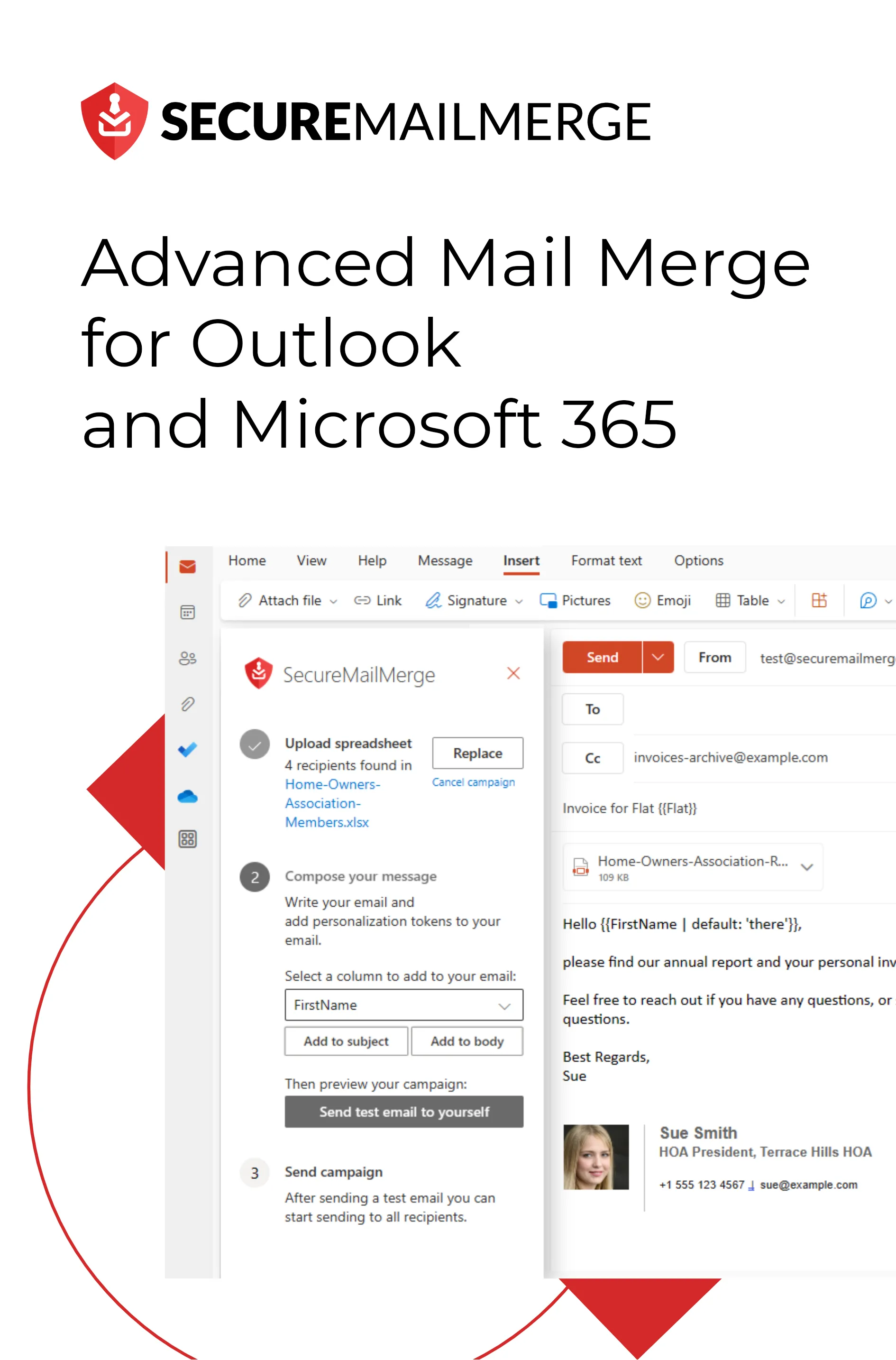
Secure Mail Merge ist nahtlos in Outlook 365 integriert und bietet eine benutzerfreundliche Oberfläche. Das moderne Design macht das Erstellen personalisierter und optisch ansprechender E-Mails einfach, sodass du dich auf wichtigere Aufgaben konzentrieren kannst.
Bist du bereit, dein E-Mail-Marketing auf das nächste Level zu heben?
Download Secure Mail Merge today und nutze das volle Potenzial des E-Mail-Marketings für dein Unternehmen. Keine Sorgen mehr über die Einschränkungen traditioneller E-Mail-Kampagnen; es ist Zeit, eine neue Ära der personalisierten, wirkungsvollen Kommunikation zu starten.
Hat dir dieser Artikel gefallen?
Wir haben eine ganze Bibliothek nützlicher Artikel für dich zum Lesen.
Zeig mir die Bibliothek der Outlook-Artikel.