Know how directly from the Microsoft 365 mail merge experts
Serienbrief aus Excel zu Word: Schritt-für-Schritt (2026)
By Alex Duggleby · Founder, SecureMailMerge
Der klassische Serienbrief-Workflow, Excel als Datenquelle, Word als Vorlage, Outlook als Versandmotor, ist seit Office 2007 ein fester Bestandteil von Microsoft 365. Wenn Du personalisierte E-Mails in großem Umfang versenden möchtest, ist dies wahrscheinlich die erste Methode, auf die Du stößt.
Dieser Leitfaden führt Dich durch den gesamten Prozess, weist auf die häufigen Fehlerquellen hin (einschließlich dessen, was in New Outlook nicht funktioniert), und zeigt eine schnellere Alternative, die Word komplett überspringt.
Was du brauchst
- Microsoft Excel (jede aktuelle Version)
- Microsoft Word (jede aktuelle Version)
- Classic Outlook als dein Standard-E-Mail-Client unter Windows
New Outlook users
Wenn du New Outlook oder Outlook on the Web benutzt, läuft der Word-basierte Serienbrief nicht: Word übergibt fertige Nachrichten über MAPI an Outlook, das New Outlook nicht hat. Siehe die faster method (schnellere Methode, Word komplett überspringen) unten oder die vollständige mail merge in Outlook guide (Serienbrief-Anleitung für Outlook).
Schritt 1, Erstelle deine Excel-Tabelle
Deine Tabelle ist die Datenquelle. Jede Zeile wird zu einer E-Mail; jede Spalte wird zu einem Seriendruckfeld, das du in die E-Mail-Vorlage einfügen kannst.
Mindestens brauchst du:
| Spalte | Zweck |
|---|---|
| To | Empfänger-E-Mail-Adresse (erforderlich) |
| FirstName | Personalisierungsfeld (optional, aber empfohlen) |
| Jede andere Spalte | Alle Daten, die in der E-Mail erscheinen sollen |
Praktische Tipps:
- Keine Leerzeichen in Spaltennamen.
FirstNamefunktioniert;First Nameverursacht Probleme beim Einfügen von Feldern in Word. - Eine E-Mail pro Zeile. Wenn ein Empfänger zwei E-Mails braucht, füge zwei Zeilen hinzu.
- Speichere als .xlsx (nicht .csv) für die sauberste Verbindung mit Word.
Beispiel für das Tabellenlayout:
| To | FirstName | Company | InvoiceNumber | Amount |
|---|---|---|---|---|
| alice@example.com | Alice | Acme Corp | INV-001 | $1,200 |
| bob@example.com | Bob | Widget Ltd | INV-002 | $850 |
Schritt 2, Öffne Word und wähle E-mail Messages
- Öffne ein neues leeres Dokument in Word.
- Gehe zum Mailings-Tab im Ribbon.
- Klicke auf Start Mail Merge.
- Wähle E-mail Messages aus dem Dropdown-Menü.
Das Dokument befindet sich jetzt im Seriendruckmodus. Es sieht aus wie ein normales Dokument, aber Word behandelt es als E-Mail-Vorlage.
Schritt 3, Verbinde deine Excel-Datei
- Klicke auf Select Recipients (Empfänger auswählen) im Mailings-Ribbon.
- Wähle Use an Existing List (Vorhandene Liste verwenden).
- Navigiere zu deiner Excel-Datei und öffne sie.
- Ein Dialog fragt, welches Blatt verwendet werden soll. Wähle das Blatt mit deinen Daten aus und klicke auf OK.
Word ist jetzt mit deiner Tabelle verbunden. Die Option Edit Recipient List (Empfängerliste bearbeiten) wird verfügbar, du kannst sie verwenden, um Empfänger vor dem Senden zu filtern oder zu sortieren.
Schritt 4, Schreibe den Text deiner E-Mail
Schreibe die vollständige E-Mail im Word-Dokument. Verwende einfachen Text und Formatierungen genauso, wie du es in einer normalen Outlook-E-Mail tun würdest.
Wenn du an eine Stelle kommst, an der du personalisierte Daten einfügen möchtest:
- Platziere den Cursor an dieser Stelle.
- Klicke auf Insert Merge Field (Seriendruckfeld einfügen) im Menüband.
- Wähle den Spaltennamen aus dem Dropdown-Menü (z. B.
FirstName,Company).
Word fügt einen Feldcode wie «FirstName» ein. Beim Senden wird dieser durch den echten Wert aus deiner Tabelle ersetzt.
Beispiel für den E-Mail-Anfang:
Dear «FirstName».
Please find your invoice «InvoiceNumber» for «Amount» attached.
Format numbers and dates correctly
Seriendruckfelder zeigen die Daten genau so an, wie sie in Excel gespeichert sind. Wenn deine Spalte Amount 1200 enthält, du aber $1,200.00 möchtest, formatiere die Excel-Spalte vor der Verbindung mit Word als Währung.
Schritt 5, Vorschau deiner Zusammenführung
Klicke auf Preview Results (Ergebnisse vorschauen) im Tab Mailings. Die Feldcodes werden durch echte Daten aus deiner Tabelle ersetzt.
- Verwende die arrow buttons (Pfeiltasten), um durch die Empfänger zu blättern und jeden zu überprüfen.
- Wenn ein Feld leer oder mit falschen Daten angezeigt wird, gehe zurück zu deiner Tabelle und korrigiere es, dann verbinde dich erneut über Select Recipients (Empfänger auswählen).
- Achte auf ungünstige Formatierung, zusätzliche Leerzeichen, ungewöhnliche Großschreibung.
Schritt 6, Senden über Outlook
- Klicke auf Finish & Merge im Menüband.
- Wähle Send Email Messages (E-Mail-Nachrichten senden).
- Wähle im Dropdown-Menü des To-Felds die Spalte mit den E-Mail-Adressen aus (z. B.
To). - Gib eine Subject Line (Betreffzeile) ein. Hinweis: Die Betreffzeile ist für alle Empfänger gleich, hier können keine Seriendruckfelder eingefügt werden.
- Lass das Format auf HTML eingestellt.
- Klicke auf OK.
Word übergibt jede einzelne E-Mail an Classic Outlook, das sie aus deinem Postfach versendet.
This fails in New Outlook
“Send Email Messages” funktioniert nur, wenn Classic Outlook deine standardmäßige E-Mail-Anwendung im System ist. Word übergibt die fertigen Nachrichten über MAPI an Outlook, was New Outlook nicht hat, daher schlägt dieser Schritt fehl, wenn New Outlook die Standardanwendung ist. Überprüfe: Settings → Apps → Default Apps → Email.
Häufige Probleme
“Send Email Messages” is greyed out
Classic Outlook ist nicht die Standard-E-Mail-App. Ändere die Standard-App und versuche es erneut.
Merge fields showing «» instead of data
Der Spaltenname in Excel stimmt nicht mit dem eingefügten Feldnamen überein. Überprüfe auf Leerzeichen, Groß-/Kleinschreibung oder führende/abschließende Leerzeichen in der Spaltenüberschrift.
Emails going to Outbox but not sending
Outlook ist im Offline-Modus. Klicke auf den Send/Receive tab → Work Offline, um den Modus auszuschalten.
All recipients getting the same email without personalisation
Du hast wahrscheinlich den Feldtext manuell eingegeben (FirstName getippt) statt Insert Merge Field zu verwenden. Lösche den manuellen Text und nutze das Dropdown Insert Merge Field.
Einschränkungen dieser Methode
Der Word-Excel-Outlook Seriendruck ist kostenlos und integriert, aber er hat echte Einschränkungen:
- Keine individuellen Anhänge. Jeder Empfänger erhält denselben Anhang (falls vorhanden).
- Keine Personalisierung der Betreffzeile. Der Betreff ist für alle Empfänger gleich.
- Läuft nicht in New Outlook. Word übergibt Nachrichten an Outlook über MAPI, das New Outlook nicht hat. Der eigene Mail merge-Befehl von New Outlook sendet eine identische Kopie pro Empfänger und kann nicht aus einer Tabelle personalisieren.
- Langsam bei großen Listen. Word kann bei Listen mit mehr als 500 Zeilen Probleme bekommen.
Die schnellere Methode: Word komplett überspringen
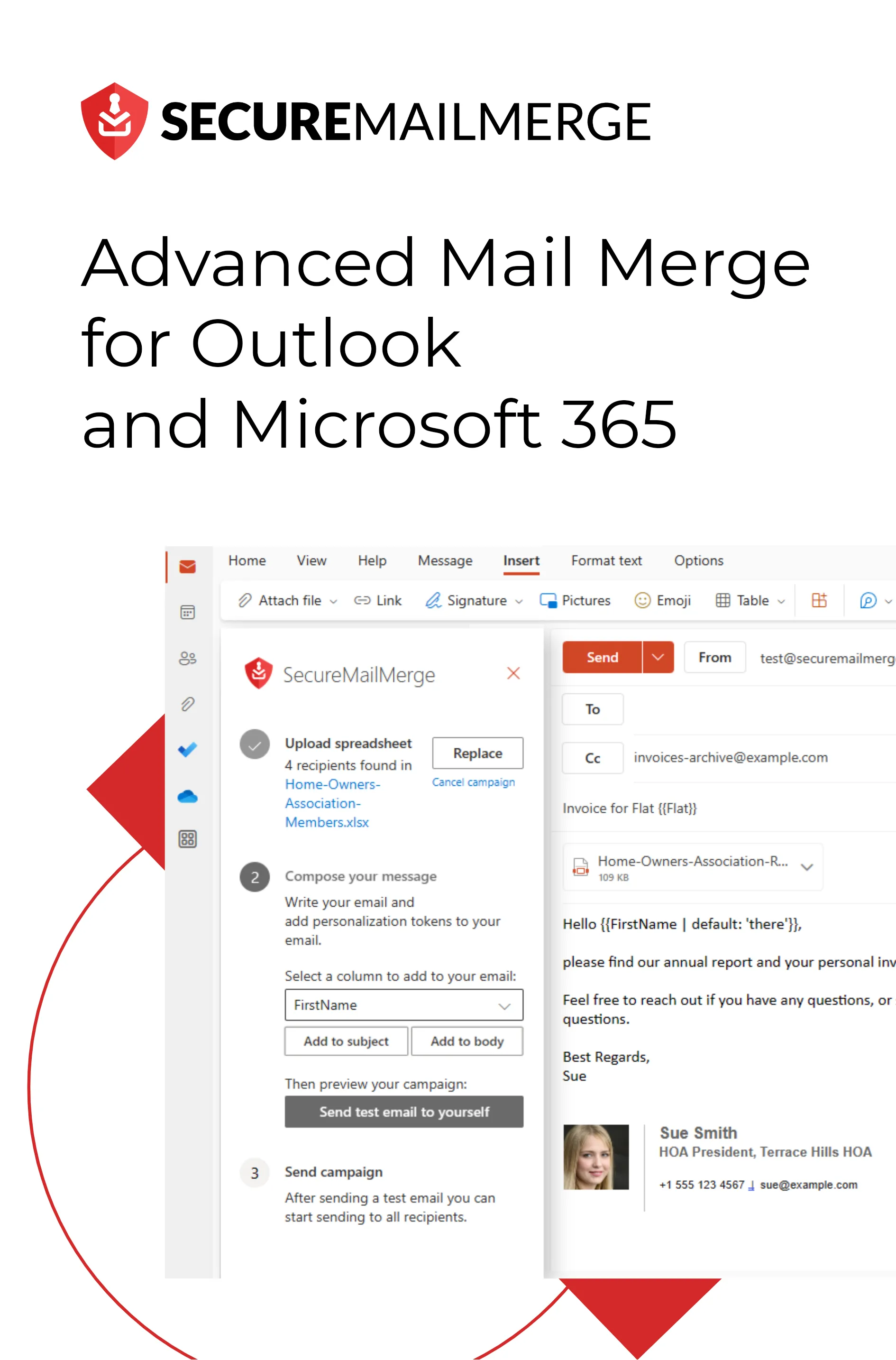
Das SecureMailMerge add-in erledigt denselben Job direkt in Outlook, kein Word, kein Assistent, kein Risiko des Problems mit dem “falschen Standard-E-Mail-Client”.
- Installiere SecureMailMerge aus dem Microsoft AppSource (kostenlose Stufe verfügbar).
- Öffne eine neue E-Mail in Outlook. Klicke auf das Campaign Manager-Symbol im Apps-Menü.
- Lade deine Tabelle hoch (die gleiche Excel-Datei, die du auch für Word verwenden würdest).
- Schreibe deine E-Mail mit der
{{FirstName}}Token-Syntax, mit einem Dropdown-Auswahlfeld zum Einfügen von Feldern. - Sende eine Test-E-Mail an dich selbst, dann klicke auf Start Sending Campaign (Kampagne starten).
Funktioniert in Classic Outlook, New Outlook, Outlook für Mac und Outlook im Web.
FAQ
Kann ich einen Serienbrief von Excel zu Outlook machen, ohne Word zu verwenden?
Ja. Das SecureMailMerge Add-in verbindet sich direkt mit deiner Excel-Tabelle innerhalb von Outlook und übernimmt den gesamten Serienbrief, ohne Word zu öffnen.
Kann ich die Betreffzeile in einem Word-Serienbrief personalisieren?
Nein, die Betreffzeile im Word-Dialog “Send Email Messages” ist statisch. Um Betreffzeilen zu personalisieren, verwende das SecureMailMerge Add-in, das Seriendruckfelder sowohl im Betreff als auch im Text unterstützt.
Funktioniert der Serienbrief von Excel zu Word auf dem Mac?
Er funktioniert auf dem Mac eingeschränkt, Word auf dem Mac kann den Serienbrief erstellen, aber das Senden über die Classic Outlook for Mac Desktop-App war historisch gesehen unzuverlässig. Das SecureMailMerge Add-in ist die empfohlene Lösung für Mac-Nutzer.
Wie viele Zeilen kann meine Excel-Tabelle haben?
Word hat Schwierigkeiten bei mehr als 500-1.000 Zeilen. Für große Listen verwende das SecureMailMerge Add-in oder teile die Liste in Chargen auf.
Verwandte Anleitungen:
Hat dir dieser Artikel gefallen?
Wir haben eine ganze Bibliothek nützlicher Artikel für dich zum Lesen.
Zeig mir die Bibliothek der Outlook-Artikel.