Know how directly from the Microsoft 365 mail merge experts
Microsoft Teams mit Outlook Mail integrieren, Anleitung
By Alex Duggleby · Founder, SecureMailMerge
Die Dynamik moderner Arbeitsplätze hängt davon ab, Kollaborationstools nahtlos zu integrieren, die zu echten Game-Changern geworden sind.
Für die meisten Unternehmen heute ist der ideale Arbeitsplatz dort, wo Microsoft Teams und Outlook Mail mühelos harmonieren und so einen einheitlichen Hub für Kommunikation und Produktivität schaffen.
Um die Bedeutung dieses Integrationstrends zu verdeutlichen: Im letzten Jahrzehnt hat die kollaborative Arbeit über 85 % der Arbeitswoche eines Mitarbeiters sowohl vor Ort als auch remote eingenommen.
Während wir uns mit der Effizienz am Arbeitsplatz beschäftigen, wird dieser Leitfaden die Funktionen und Vorteile der Integration von MS Teams mit Mail erläutern und umsetzbare Schritte zur Erreichung dieses Ziels bieten.
So, let’s jump right in!
4 Funktionen, die Du bekommst, wenn Du MS Teams mit Outlook synchronisierst
Mehrere leistungsstarke Funktionen entstehen durch die nahtlose Integration von Microsoft Teams mit Outlook, die Deinen Arbeitsplatz in ein Zentrum für einheitliche Kommunikation und Zusammenarbeit verwandeln.
Lass uns die wichtigsten Funktionen erkunden, die entstehen, wenn diese beiden Microsoft-Tools zusammenarbeiten:
1. Create and Schedule Teams Meetings (Teams-Meetings erstellen und planen)
Effortless Scheduling (Mühelose Planung): Mit dieser Integration wird das Planen von Team-Meetings zum Kinderspiel. Innerhalb von Outlook kannst Du ein Teams-Meeting nahtlos einrichten, die Zeit, Teilnehmer und alle wichtigen Parameter für das Meeting festlegen.
Unified Calendar Experience (Einheitliches Kalendererlebnis): Genieße die Bequemlichkeit, alle Deine Meetings, egal ob über Teams oder Outlook, in einer einheitlichen Kalenderansicht zu verwalten. Das vereinfacht den Planungsprozess und stellt sicher, dass Du an allen wichtigen Meetings teilnimmst.
2. Turn Outlook Meetings into Teams Meetings (Outlook-Meetings in Teams-Meetings umwandeln)
Streamlined Meeting Platform (Optimierte Meeting-Plattform): Für Organisationen, die stark auf Microsoft Teams für virtuelle Meetings setzen, ermöglicht die Integration, automatisch Teams-Meetings für alle Teammitglieder direkt aus Outlook zu planen.
Smooth Transition (Reibungsloser Übergang): Verwandle jedes normale Outlook-Meeting in ein Teams-Meeting, sodass Dein gesamtes Team nahtlos über die bevorzugte Kollaborationsplattform verbunden ist, ohne manuelle Anpassungen vornehmen zu müssen.
3. Accept or Join Existing Meetings (Bestehende Meetings annehmen oder beitreten)
Single-Platform Accessibility (Zugänglichkeit über eine Plattform): Selbst wenn ein Teams-Meeting bereits läuft, kannst Du mit der Integration die Einladung annehmen oder direkt über Outlook dem laufenden Meeting beitreten. Das erspart das Wechseln zwischen Plattformen und bietet einen effizienten und zeitsparenden Weg, an Online-Meetings teilzunehmen.
Instant Engagement (Sofortige Teilnahme): Reagiere schnell auf Meeting-Einladungen und nimm ohne Verzögerung an laufenden Diskussionen teil, was Deine Reaktionsfähigkeit und Dein Engagement in virtuellen Zusammenarbeiten verbessert.
4. Consistent Meeting Experience Across Platforms (Konsistentes Meeting-Erlebnis über Plattformen hinweg)
Cross-Platform Consistency (Plattformübergreifende Konsistenz): Egal, ob Du ein MS Teams-Fan bist oder stark auf Outlook angewiesen bist, die Integration sorgt für ein einheitliches Meeting-Erlebnis auf beiden Plattformen.
Das schafft eine benutzerfreundliche Umgebung, die es Teammitgliedern ermöglicht, ihre bevorzugte Oberfläche zu wählen, ohne bei effective internal communications Meetings auf Funktionalität verzichten zu müssen.
Wir werden im Folgenden die greifbaren Vorteile dieser leistungsstarken Integration und ihrer Funktionen erkunden, bevor wir alle Schritte erklären, mit denen Du Outlook-E-Mails mit Teams integrieren kannst!
5 Vorteile der MS Team Outlook Integration
Die Integration von Microsoft Teams mit Outlook ist mehr als nur eine Zusammenführung von Tools; sie ist ein strategischer Schritt zur Optimierung des Workflows deines Teams und zur Förderung einer kollaborativeren und produktiveren Arbeitsumgebung durch:
1. Verbesserte Effizienz
Kein lästiges Wechseln zwischen Anwendungen mehr.
Die Integration von MS Teams mit Outlook schafft eine einheitliche Oberfläche, die es dir ermöglicht, mühelos zwischen Teams-Chats und Outlook-E-Mails zu navigieren, ohne deinen Arbeitsfluss zu unterbrechen.
2. Konsistente Kommunikation
Die Integration vereinfacht die Kommunikation und spart wertvolle Zeit, indem sie das Jonglieren mit mehreren Plattformen überflüssig macht. Antworte auf Nachrichten, nimm an Meetings teil und verwalte E-Mails, alles innerhalb einer einzigen, integrierten Umgebung.
3. Verbesserte Zugänglichkeit
Greife auf deine Teamgespräche und Meetings direkt aus Outlook zu, egal ob du am Desktop oder auf einem mobilen Gerät arbeitest. Diese verbesserte Zugänglichkeit ist besonders wertvoll für Remote-Teams und sorgt für Verbindung, unabhängig vom geografischen Standort.
4. Meeting-Management
Die Zusammenführung von Team-Meetings mit dem Outlook-Kalender sorgt für eine konsolidierte Terminübersicht. Plane, nimm teil und verwalte Meetings nahtlos, mit all deinen Verpflichtungen bequem an einem zentralen Kalender, um das Zeitmanagement zu verbessern.
5. Optimierte Zusammenarbeit
Genieße die Zusammenarbeit in Echtzeit, während du Dokumente direkt aus Outlook teilst, und verstärke so die Power von Teams. Das sorgt dafür, dass dein Team auf dem gleichen Stand bleibt und ein gemeinsames Verständnis für Projektentwicklungen und Ziele gefördert wird.
5 Schritte, wie Du MS Teams mit Outlook Mail integrierst
Das Teams-Add-in ist so konzipiert, dass es automatisch installiert wird, wenn Du sowohl die Teams-Desktop-App als auch den Outlook-Desktop-Client herunterlädst.
Allerdings, um eine reibungslose Integration sicherzustellen, hier die Schritt-für-Schritt-Anleitung zur manuellen Installation des Teams-Add-ins:
Schritt 1: Microsoft Teams installieren
Beginne damit, sowohl Microsoft Teams als auch Outlook auf Deinem Computer herunterzuladen. Folge den Installationsanweisungen für jede Anwendung und gehe zum nächsten Schritt, sobald die Installation abgeschlossen ist.
Schritt 2: Melde Dich mit demselben Microsoft-Konto bei Teams an
Melde Dich sowohl bei Outlook als auch bei Teams mit demselben Microsoft-Konto an. Dieser Schritt ist entscheidend für eine erfolgreiche Integration. Stelle sicher, dass Du für beide Programme dasselbe Konto verwendest, um mögliche Kompatibilitätsprobleme zu vermeiden.
Schritt 3: Gehe zu Files
Nachdem Du beide Programme installiert und Dich angemeldet hast, öffne die Calendar view (Kalenderansicht) in Outlook. Klicke auf den File-Tab oben links im Bildschirm. Wähle im Dropdown-Menü Options (Optionen) aus. Dadurch wird das Fenster Outlook Options geöffnet.
Schritt 4: Suche nach dem Add-in
Im Fenster Outlook Options navigiere zum Abschnitt “Add-Ins”. Dies findest Du im Menü “Options”. Klicke auf “Add-Ins”, und ein neues Menü erscheint. Suche hier nach dem “Microsoft Teams Add-In for Microsoft Office”.
Schritt 5: Aktiviere das Microsoft Teams Meeting Add-In
Sobald Du das Microsoft Teams Add-In gefunden hast, stelle sicher, dass es im Options-Menü nicht deaktiviert ist. Um die erfolgreiche Installation zu überprüfen, kehre zur Hauptansicht von Outlook zurück.
Suche nach dem Teams-Button; er sollte jetzt im Ribbon sein. Wenn er da ist, bedeutet das, dass der Teams Meeting-Button in Outlook einsatzbereit ist.
Das war’s! Du hast Microsoft Teams jetzt erfolgreich mit Outlook integriert.
Aber warte … hier fehlen noch einige wichtige Tipps!
3 Best Practices zur Integration von Outlook und Teams
Die Integration von MS Teams mit Outlook ist mehr als nur eine technische Einrichtung. Es erfordert die Anwendung von Best Practices, die die Zusammenarbeit verbessern und Arbeitsabläufe optimieren.
Hier sind 3 umsetzbare Tipps, um deine Erfahrung bei der gemeinsamen Nutzung von Teams und Outlook zu optimieren:
1. Organisiere Teams-Kanäle effektiv
Erstelle klar definierte Kanäle in Teams, die zu deinen Projekten, Abteilungen oder spezifischen Themen passen. Diese Organisation reduziert Unordnung und stellt sicher, dass relevante Diskussionen und Dokumente leicht zugänglich sind.
Why does it matter? (Warum ist das wichtig?) Eine strukturierte Kanalorganisation erleichtert die effiziente Zusammenarbeit, sodass Teammitglieder einfacher Diskussionen zu ihren Schwerpunktbereichen finden und daran teilnehmen können.
2. Passe die Benachrichtigungseinstellungen für Produktivität an
Stelle deine Benachrichtigungseinstellungen in Teams und Outlook entsprechend der Dringlichkeit und Wichtigkeit der Kommunikation ein. Passe die Alerts an, um Unterbrechungen während konzentrierter Arbeitsphasen zu minimieren.
Why does it matter? (Warum ist das wichtig?) Personalisierte Benachrichtigungseinstellungen verhindern Informationsüberflutung und ermöglichen es dir, informiert zu bleiben, ohne ständig abgelenkt zu werden. So richtet sich deine Aufmerksamkeit auf das, was wirklich zählt.
3. Nutze einheitliche Tools
Erkunde und integriere zusätzliche Microsoft- und Outlook-Add-ins direkt in deinen E-Mail-Workflow. Diese Konsolidierung ermöglicht einen nahtlosen Übergang zwischen verschiedenen Kollaborationsmodi, hält deine Daten fest und automatisiert Kampagnen.
Why does it matter? (Warum ist das wichtig?) Du schaffst einen umfassenden Arbeitsbereich, der kollaborative Bemühungen und erfolgreiche E-Mail-Outreach-Kampagnen zentralisiert, indem du wichtige Add-ins einbindest. Ob interne Aufgabenverwaltung oder Kundenkampagnen, sofort verfügbare Tools steigern Produktivität und Effizienz der Arbeitsabläufe.
SecureMailMerge, integriere die wichtigsten Add-ins an einem Ort!
Während Teams und Outlook bereits ein starkes Duo sind, kannst du mit SecureMailMerge ein weiteres einheitliches Tool hinzufügen, um zu einem überwältigenden Trio aufzusteigen!
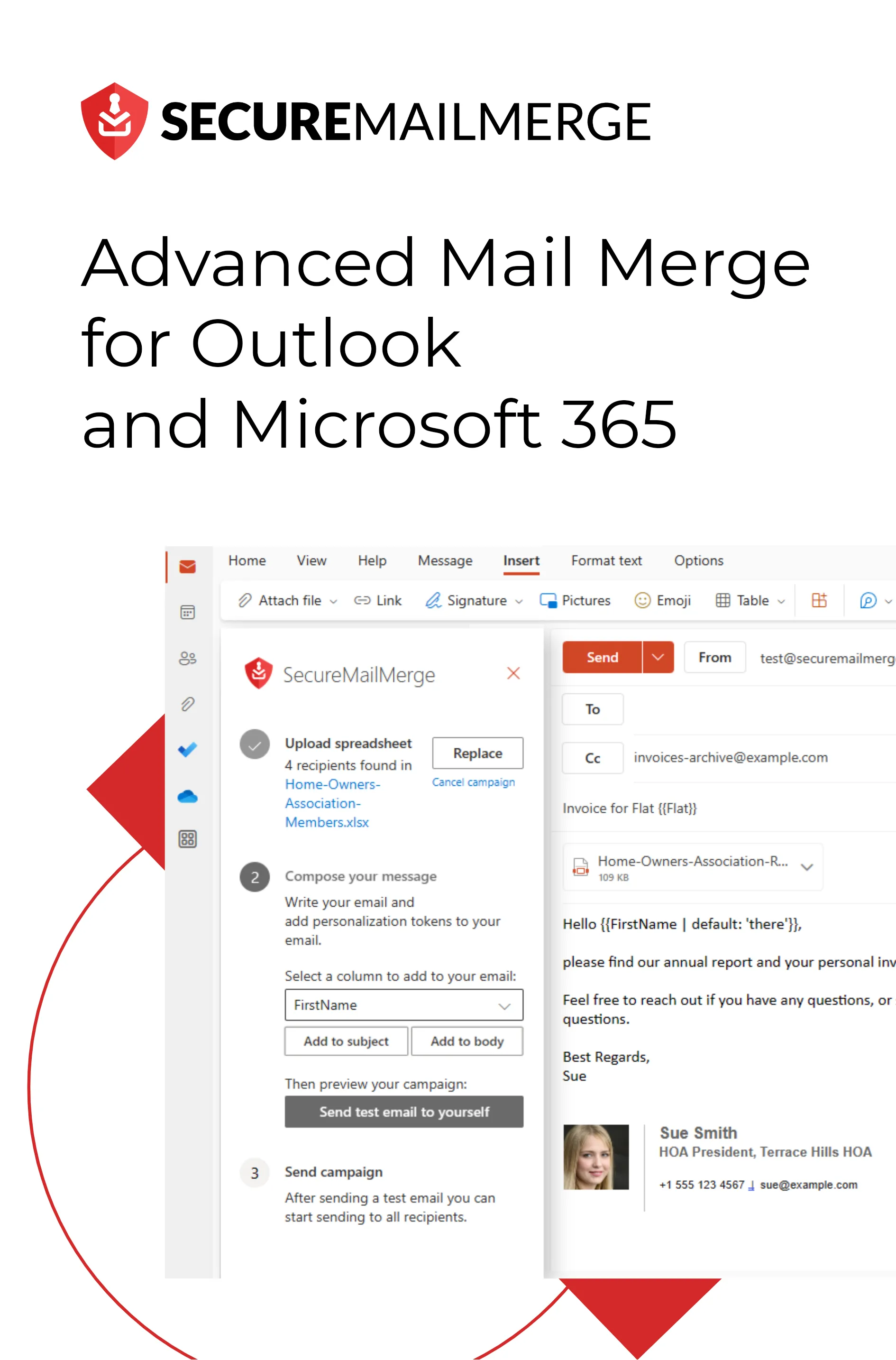
SecureMailMerge ist ein dediziertes Mail Merge und E-Mail-Automatisierungstool für Outlook, das Wunder wirkt bei der Einrichtung von E-Mail-Kampagnen, der Durchführung interner Kommunikation, der Organisation von E-Mail-Listen und dem Versenden mehrerer Anhänge mit unterschiedlichem Inhalt innerhalb einer einzigen Kampagne!
Neu bei dem Konzept? Hier erfährst du, wie du eine Serien-E-Mail in Outlook erstellst Schritt für Schritt, inklusive der Methode, die in New Outlook funktioniert.
Bereit, deine E-Mail-Kommunikation zu revolutionieren?
Installiere das kostenlose Add-in aus Appsource und entdecke das volle Potenzial dieses starken Trios: Microsoft Teams, Outlook und SecureMailMerge!
Schickst du dieselbe E-Mail an viele Leute in Outlook?
SecureMailMerge sendet personalisierte Mail Merges, mit individuellen Anhängen, CC/BCC und Terminplanung, direkt in Outlook (Windows, Mac, Web & New Outlook). Deine Tabelle bleibt auf deinem Computer. Teste es kostenlos in Outlook →
Hat dir dieser Artikel gefallen?
Wir haben eine ganze Bibliothek nützlicher Artikel für dich zum Lesen.
Zeig mir die Bibliothek der Outlook-Artikel.