Know how directly from the Microsoft 365 mail merge experts
Wie man eine erfolgreiche Outlook-E-Mail-Vorlage erstellt
By Alex Duggleby · Founder, SecureMailMerge
Das ist dein Aufruf, überzeugende E-Mails zu erstellen, dein Markenimage zu stärken und mit jedem Klick auf den “Send” button (Senden-Button) Kunden zu gewinnen.
Wusstest du, dass 86 % der Fachleute E-Mail als ihren bevorzugten Kanal für die Geschäftskommunikation nutzen? Bei einer so beeindruckenden Zahl ist klar, dass das Beherrschen der Kunst der E-Mail-Korrespondenz den Erfolg deines Unternehmens erheblich beeinflussen kann.
Bis Ende 2023 werden weltweit über 4,4 Milliarden E-Mail-Nutzer weltweit sein. Bei einem so großen Publikum wird es entscheidend, E-Mail-Vorlagen strategisch zu nutzen, um in einem überfüllten Posteingang aufzufallen.
Aber wie kannst du eine E-Mail-Vorlage in Outlook erstellen, die dir Zeit spart und dir Kunden gewinnt?
In diesem Leitfaden enthüllen wir die Geheimnisse zur Erstellung überzeugender E-Mail-Vorlagen, die einen bleibenden Eindruck hinterlassen und bedeutende Ergebnisse erzielen, besprechen ihre zahlreichen Vorteile und geben praktische Schritte an die Hand, um überzeugende Vorlagen von Grund auf zu erstellen.
Lass uns also in die Welt der Outlook-E-Mail-Vorlagen eintauchen und die Geheimnisse für eine effektive Kundenbindung entdecken!
Warum eine E-Mail-Vorlage in Outlook erstellen?
Während eine gut formulierte Betreffzeile und personalisierte Inhalte wesentliche Elemente einer effektiven E-Mail-Kommunikation sind, gehen Outlook-E-Mail-Vorlagen noch einen Schritt weiter.
E-Mail-Vorlagen bieten eine strukturierte und effiziente Möglichkeit, mit Kunden in Kontakt zu treten, deine Nachrichten zu optimieren und einen bleibenden Eindruck zu hinterlassen. Sie ermöglichen es dir, die Antwortraten zu verbessern, Arbeitsabläufe zu vereinfachen und zu mehr Conversions zu führen.
Personalisierte Kommunikation ist immer wichtiger geworden, da Unternehmen bestrebt sind, starke Beziehungen zu ihrer Zielgruppe aufzubauen.
Eine aktuelle Studie zeigte, dass jeder ausgegebene 1 $ für E-Mail-Automatisierung und Marketing zu einem return on investment (ROI) von 40 $ führt. Dies unterstreicht die Notwendigkeit maßgeschneiderter Vorlagen, die bei den Empfängern Anklang finden und sie zum Handeln bewegen.
Aber das sind nicht alle Vorteile.
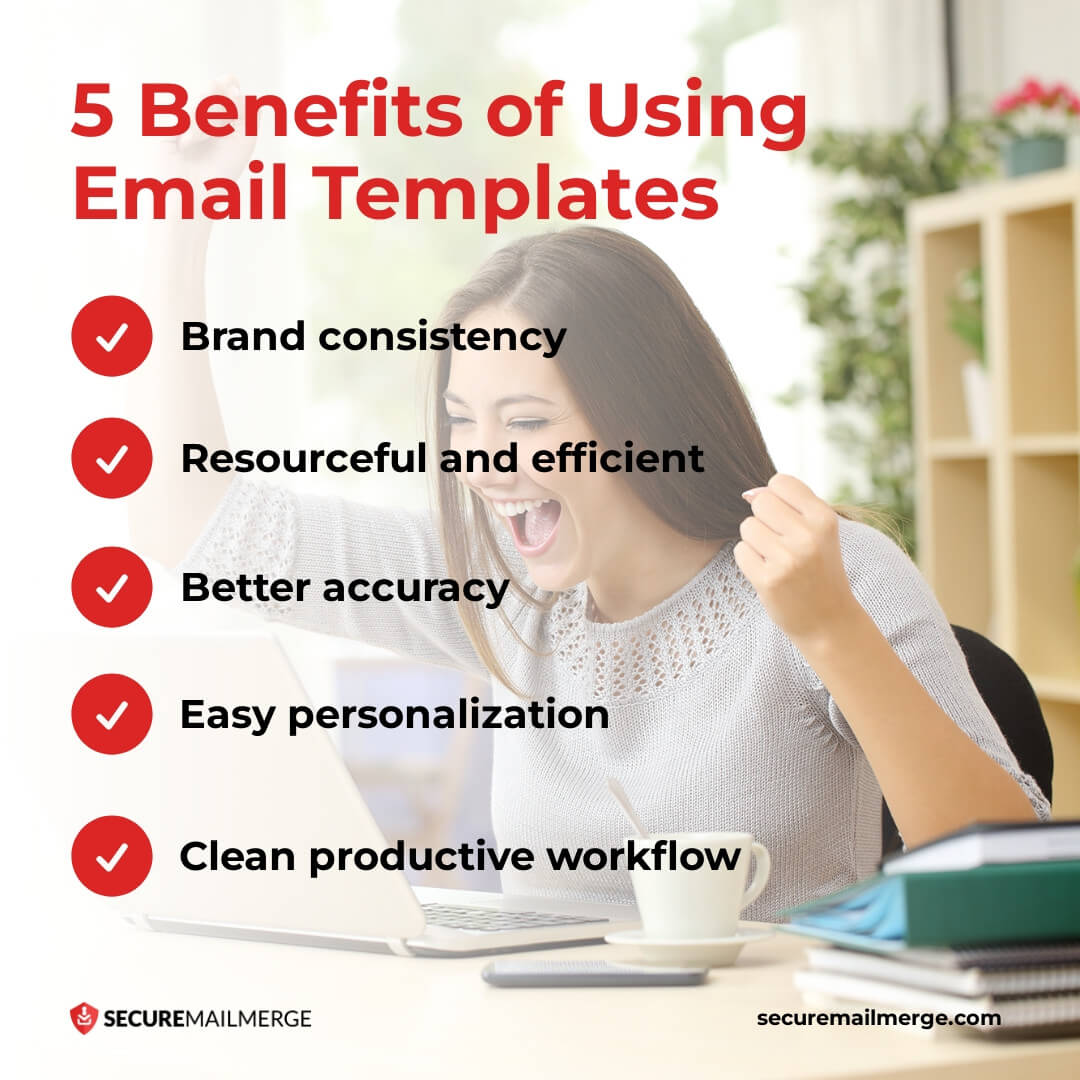
5 Vorteile der Verwendung von E-Mail-Vorlagen
Wir müssen zuerst das Warum beantworten, bevor wir erklären, “how to create an email template in Outlook” (wie man eine E-Mail-Vorlage in Outlook erstellt).
So here are all the benefits you can expect simply by personalizing your email templates on Outlook for future campaigns or day-to-day correspondence: (Hier sind alle Vorteile, die du erwarten kannst, wenn du deine E-Mail-Vorlagen in Outlook für zukünftige Kampagnen oder den täglichen Schriftverkehr personalisierst:)
1. Es hilft bei der Marken-Konsistenz
Die Verwendung von E-Mail-Vorlagen in Outlook sorgt für eine konsistente Markenführung in all deinen Kommunikationen. Wenn du das Logo deines Unternehmens, das Farbschema und die gesamte visuelle Identität in deine Vorlagen einbaust, entsteht ein einheitliches und professionelles Markenbild.
Du kannst auch set up a signature on Outlook (eine Signatur in Outlook einrichten) als Teil deiner Vorlagen, um sie automatisch mit deinem oder dem Namen deines Unternehmens zu unterschreiben. Diese Konsistenz in der Markenführung hilft, Glaubwürdigkeit aufzubauen und fördert die Wiedererkennung bei deinen Empfängern.
2. E-Mail-Vorlagen sind ressourcenschonender und zeiteffizienter
Einer der größten Vorteile von E-Mail-Vorlagen ist die Zeitersparnis.
Mit vorgefertigten Vorlagen für wiederkehrende Prozesse, z. B. die Kunden-Einarbeitung, kannst du vermeiden, jedes Mal eine E-Mail von Grund auf neu zu schreiben. Stattdessen wählst du die passende Vorlage aus, passt sie bei Bedarf an und versendest sie schnell.
Diese Effizienz ermöglicht es dir, dich mehr auf andere wichtige Aufgaben zu konzentrieren und steigert letztlich die Produktivität, was zu besseren Kommunikationen und Projektabschlüssen führt.
3. Sie bieten verbesserte Genauigkeit und Fehlerreduktion
Wenn du E-Mail-Vorlagen in Outlook erstellst, kannst du den Inhalt sorgfältig ausarbeiten und überprüfen, bevor du ihn als Vorlage speicherst.
Dieser Prozess stellt sicher, dass deine Nachricht korrekt, fehlerfrei und im gewünschten Ton und Stil verfasst ist. Indem du vermeidest, wiederholt Informationen manuell einzutippen oder Fehler zu machen, kannst du ein hohes Maß an Professionalität bewahren und die Fehlerwahrscheinlichkeit in deinen Kommunikationen minimieren.
4. Du kannst deine Antworten leicht personalisieren
Personalisierung schafft das Gefühl individueller Aufmerksamkeit und zeigt, dass dir der Empfänger wichtig ist, was die Wahrscheinlichkeit einer positiven Reaktion erhöht. E-Mail-Vorlagen in Outlook bieten diese Flexibilität, deine Nachrichten zu personalisieren und gleichzeitig Konsistenz zu bewahren und den zusätzlichen Aufwand zu reduzieren.
Du kannst jede Vorlage mit empfängerbezogenen Informationen anpassen, wie z. B. Name, Unternehmen oder relevante Details, wodurch die E-Mail persönlicher und ansprechender wird.
5. Sie steigern deine gesamte Workflow-Produktivität
Die Verwendung von E-Mail-Vorlagen optimiert deinen Workflow und verbessert die Produktivität.
Ob du regelmäßige Updates an dein Team sendest, auf häufige Kundenanfragen antwortest oder potenzielle Kunden kontaktierst – Vorlagen ermöglichen es dir, professionelle E-Mails mit minimalem Aufwand schnell zu erstellen. Diese Effizienz gibt dir die Möglichkeit, dich auf strategischere und wertschöpfendere Aktivitäten in deinem Unternehmen zu konzentrieren.
Wie erstellt man E-Mail-Vorlagen in Outlook?
Jetzt, wo du weißt, wie wichtig E-Mail-Vorlagen sind und warum du sie brauchst, ist es Zeit zu lernen, wie man Outlook-E-Mail-Vorlagen erstellt und sie für die zukünftige Verwendung auf 5 verschiedene Arten speichert.
Probiere diese verschiedenen Optionen aus und wähle diejenige, die am besten zu deinem Workflow und deinen Vorlieben passt:
Beste Option: TemplateManager365
Bei weitem der einfachste Weg, Vorlagen direkt in Outlook zu erstellen und zu verwenden, ist die Installation von TemplateManager365. Es ist ein Plugin, mit dem du jede E-Mail mit Bildern und Anhängen als Vorlage für die spätere Wiederverwendung speichern kannst. Du kannst Ordner verwenden, und in der kostenlosen persönlichen Edition wird alles in deinem Postfach gespeichert, sodass es immer verfügbar ist, egal welchen Computer du benutzt.
Step 1: Installiere das TemplateManager365-Plugin aus dem Microsoft Office Add-Ins Store.
Step 2: Erstelle eine neue E-Mail, indem du auf den “New Email” (Neue E-Mail) Button klickst, und passe sie mit Bildern und beliebigen Anhängen an.
Step 3: Sobald die E-Mail bereit ist, als Vorlage gespeichert zu werden, starte das Plugin über die Ribbon-Leiste.
Step 4: Klicke auf save (speichern) und benenne die Vorlage bei Bedarf um.
Die Verwendung der gespeicherten Vorlage ist genauso einfach:
Step 1: Erstelle eine neue E-Mail und starte das Plugin über die Ribbon-Leiste.
Step 2: Wähle die Vorlage aus, die du verwenden möchtest. Betreff, Text mit Bildern und alle Anhänge werden automatisch deiner E-Mail hinzugefügt.
Option 2: Als Outlook-Vorlagen speichern
Step 1: Starte Outlook und navigiere zum “Home” (Start) Tab.
Step 2: Erstelle eine neue E-Mail, indem du auf den “New Email” (Neue E-Mail) Button klickst.
Step 3: Passe die E-Mail mit dem gewünschten Inhalt an, einschließlich Betreff, Textkörper und relevanten Anhängen.
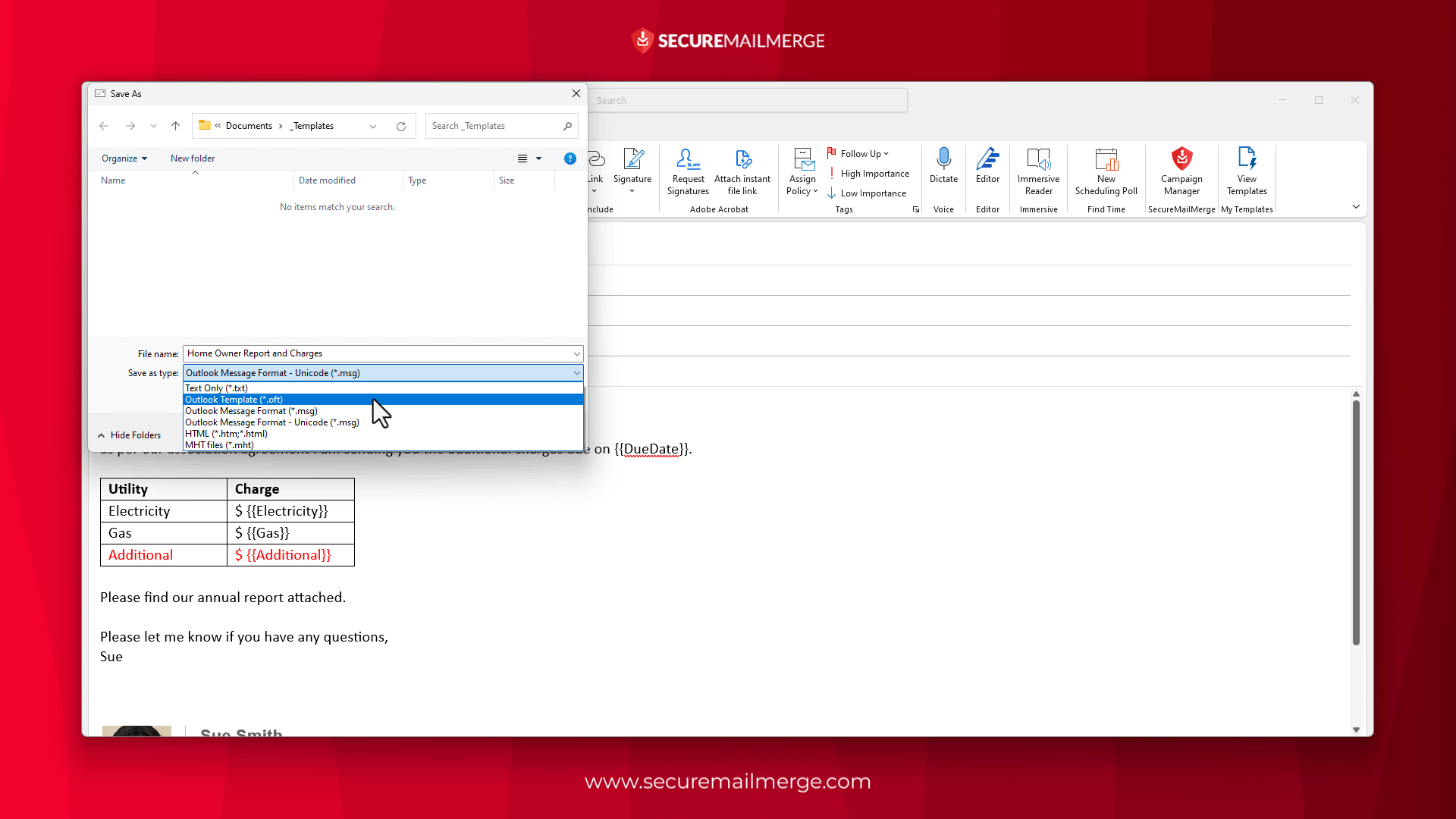
Step 4: Sobald die E-Mail bereit ist, als Vorlage gespeichert zu werden, gehe zum “File” (Datei) Tab und klicke auf “Save As” (Speichern unter).
Step 5: Wähle im “Save As” Dialogfeld “Outlook Template (*.oft)” aus dem Dropdown-Menü “Save as type” (Dateityp) aus.
Step 6: Wähle einen Speicherort auf deinem Computer und gib der Vorlage einen aussagekräftigen Namen zur einfachen Identifikation.
Step 7: Klicke auf “Save” (Speichern), um die E-Mail als Vorlage zu speichern. Wenn du die Vorlage später verwenden möchtest, doppelklicke einfach auf die Datei im Ordner.
Option 3: Quick Parts und AutoText-Vorlagen
AutoText und Quick Parts sind im Grunde dieselben Funktionen. Nur Quick Parts ist für Outlook 2003 und frühere Versionen verfügbar. Beide sind für die neuesten Outlook-Versionen verfügbar.
Step 1: Erstelle eine neue E-Mail oder antworte auf eine bestehende.
Step 2: Passe die E-Mail mit dem gewünschten Inhalt an, den du als AutoText speichern möchtest.
Step 3: Markiere den Inhalt, den du als AutoText speichern möchtest.
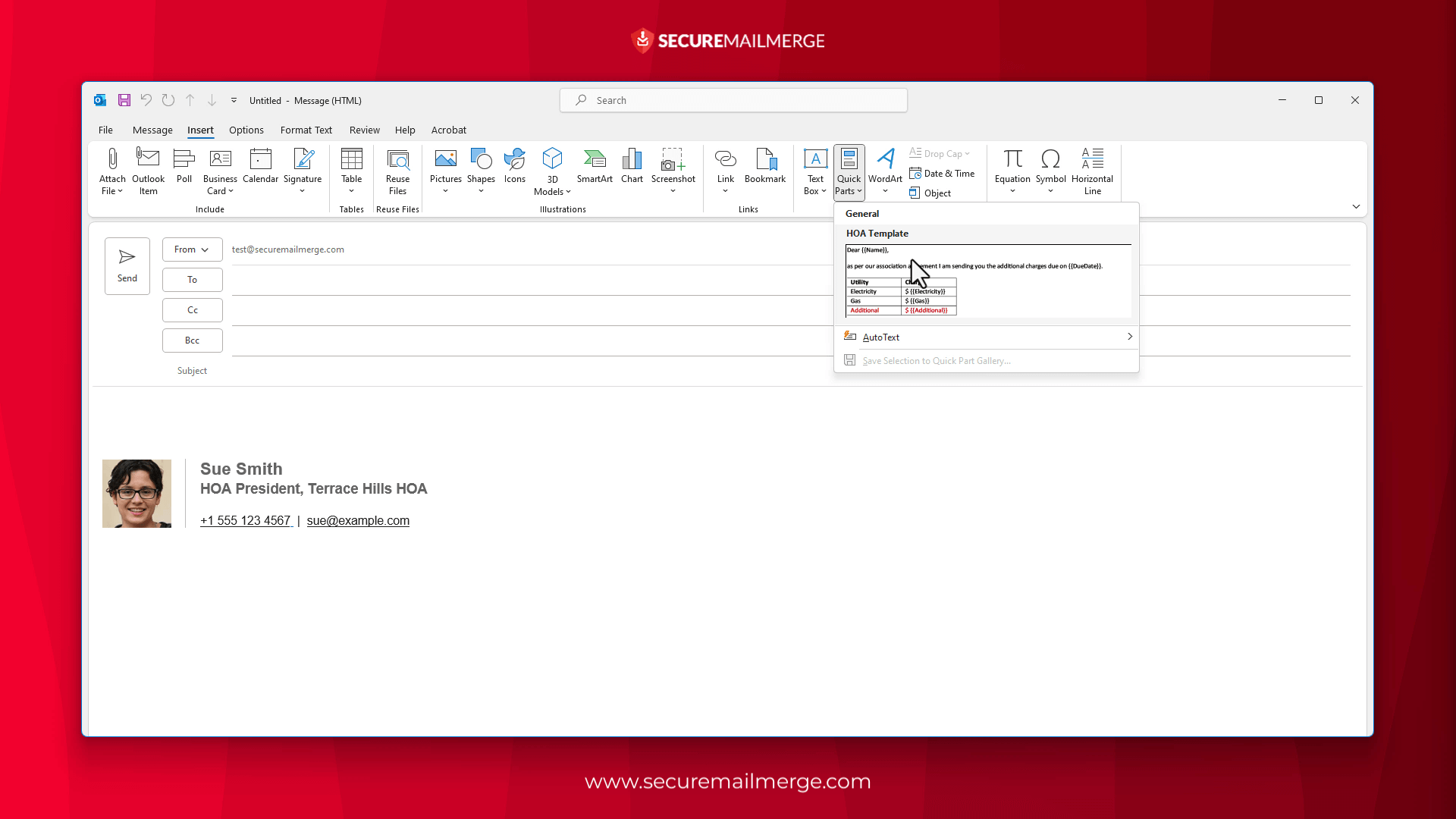
Step 4: Klicke im “Insert” (Einfügen) Tab auf den “Quick Parts” Button und wähle “AutoText” aus dem Dropdown-Menü.
Step 5: Klicke im Untermenü auf “Save Selection to AutoText Gallery” (Auswahl in AutoText-Galerie speichern).
Step 6: Gib im Dialogfeld “Create New Building Block” (Neues Baustein erstellen) einen Namen für den AutoText-Eintrag ein, lege weitere gewünschte Einstellungen fest und klicke auf ‘OK’, um zu speichern.
Step 7: Um den AutoText zu verwenden, tippe einfach den zugehörigen AutoText-Namen ein und drücke die “F3”-Taste, oder gehe zum “Insert” Tab, klicke auf den “Quick Parts” Button und wähle den gewünschten AutoText-Eintrag aus der Galerie aus.
Option 4: Verwendung des “My templates” Plugins (nur E-Mail-Textkörper, mit einfacher Formatierung)
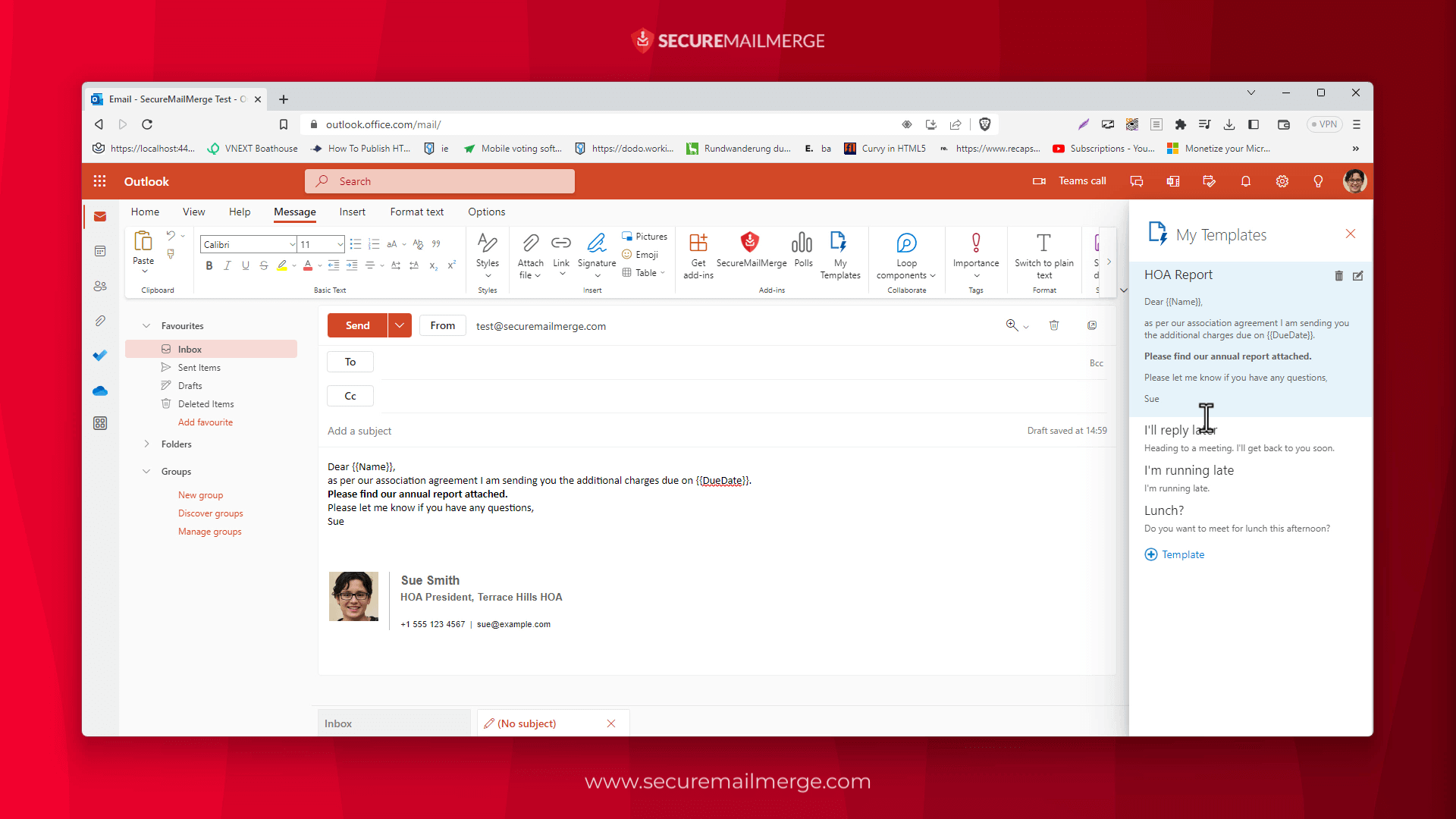
Step 1: Melde dich bei deinem Outlook Web App-Konto an.
Step 2: Klicke auf den “New Email” (Neue E-Mail) Button, um eine neue E-Mail zu erstellen.
Step 3: Klicke im Ribbon-Menü auf das “My templates” Add-in. Dieses ist standardmäßig installiert; falls nicht, kannst du es über den “Get Add-Ins” (Add-Ins abrufen) Button hinzufügen.
Step 4: Passe den Textkörper mit einfacher Formatierung wie fett oder kursiv an.
Step 5: Klicke auf save (speichern), um die Vorlage zu sichern.
Step 6: Jetzt kannst du die Vorlage aus dem Menü auswählen und der Inhalt wird in die aktuelle E-Mail eingefügt.
Option 5: Quick Steps erstellen (nur Text-E-Mails ohne Formatierung)
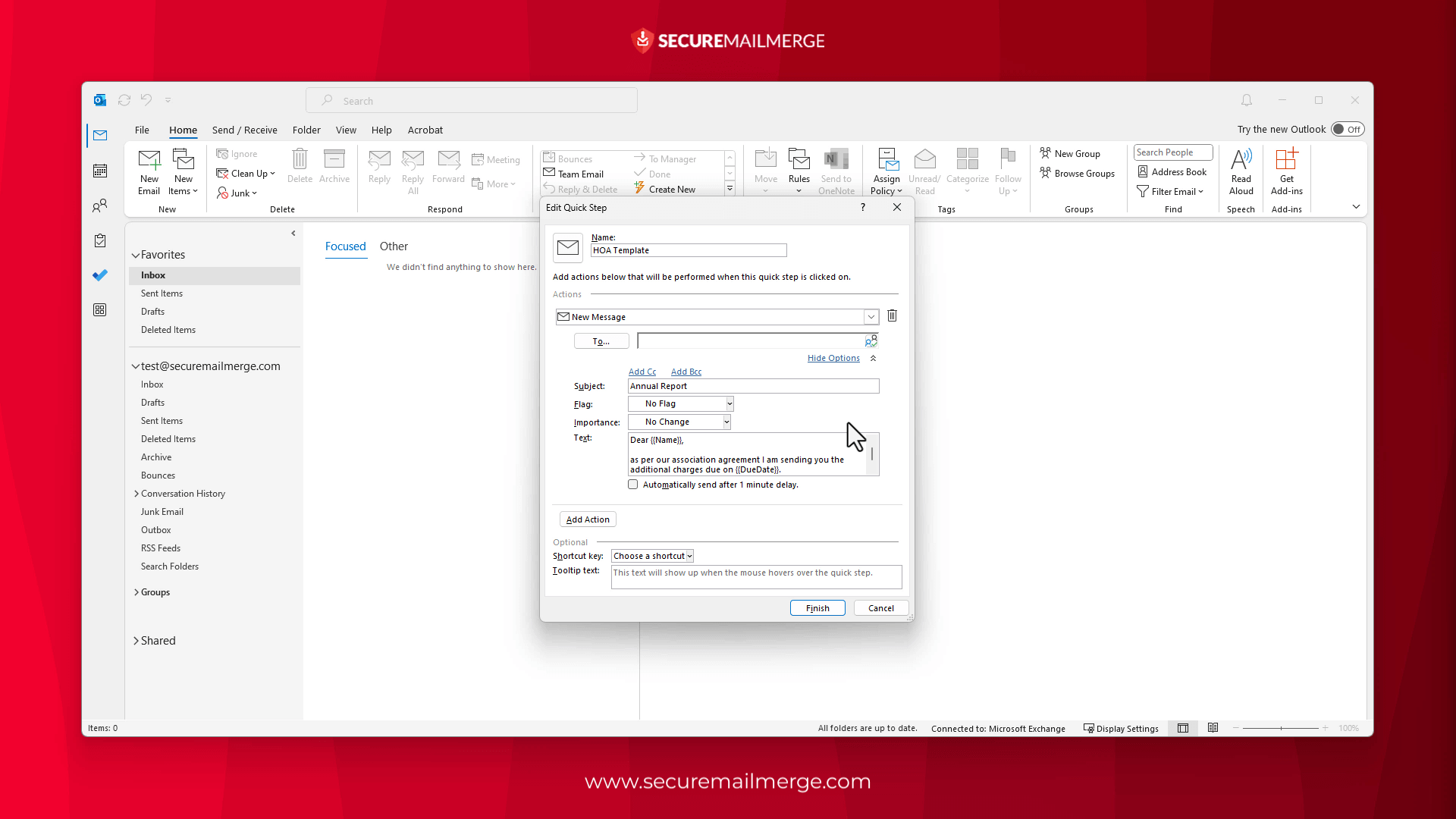
Quick Steps sind praktische Abkürzungen, mit denen du mehrere Aktionen mit einem einzigen Befehl ausführen kannst. Eine dieser Aktionen ist das Antworten mit einer Vorlage oder das Erstellen einer neuen E-Mail, die auf einer Vorlage basiert.
Step 1: Gehe zum “Home” (Start) Tab und klicke in der Gruppe “Quick Steps” auf den “Create New” (Neu erstellen) Button.
Step 2: Gib im Dialogfeld “Edit Quick Step” (Quick Step bearbeiten) einen Namen für den Quick Step ein und wähle die gewünschten Aktionen aus (z. B. Welcome Message).
Step 3: Wähle im Abschnitt “Actions” (Aktionen) “New Message” (Neue Nachricht) aus, um eine neue E-Mail zu erstellen, und füge eine Aktion hinzu, die ausgeführt werden soll (z. B. Reply All).
Step 4: Passe die E-Mail mit dem gewünschten Inhalt und der Formatierung an.
Step 5: Du kannst auch weitere notwendige Informationen und Tastenkombinationen hinzufügen, um diesen Quick Step als Antwort auf eine E-Mail zu senden.
Step 6: Klicke auf ‘Finish’ (Fertigstellen), nachdem du alles eingerichtet hast, und der Quick Step erscheint in der Ribbon-Leiste.
6 Tipps, um erfolgreiche Outlook-E-Mail-Vorlagen zu erstellen
Effektive Outlook-E-Mail-Vorlagen zu erstellen bedeutet mehr, als einfach Inhalte in ein vordefiniertes Format zu kopieren und einzufügen, besonders wenn du Follow-up-E-Mails schreibst, die konvertieren.
Um Kunden wirklich zu gewinnen und den Erfolg deiner E-Mail-Kampagne zu maximieren, befolge diese sechs wichtigen Tipps:
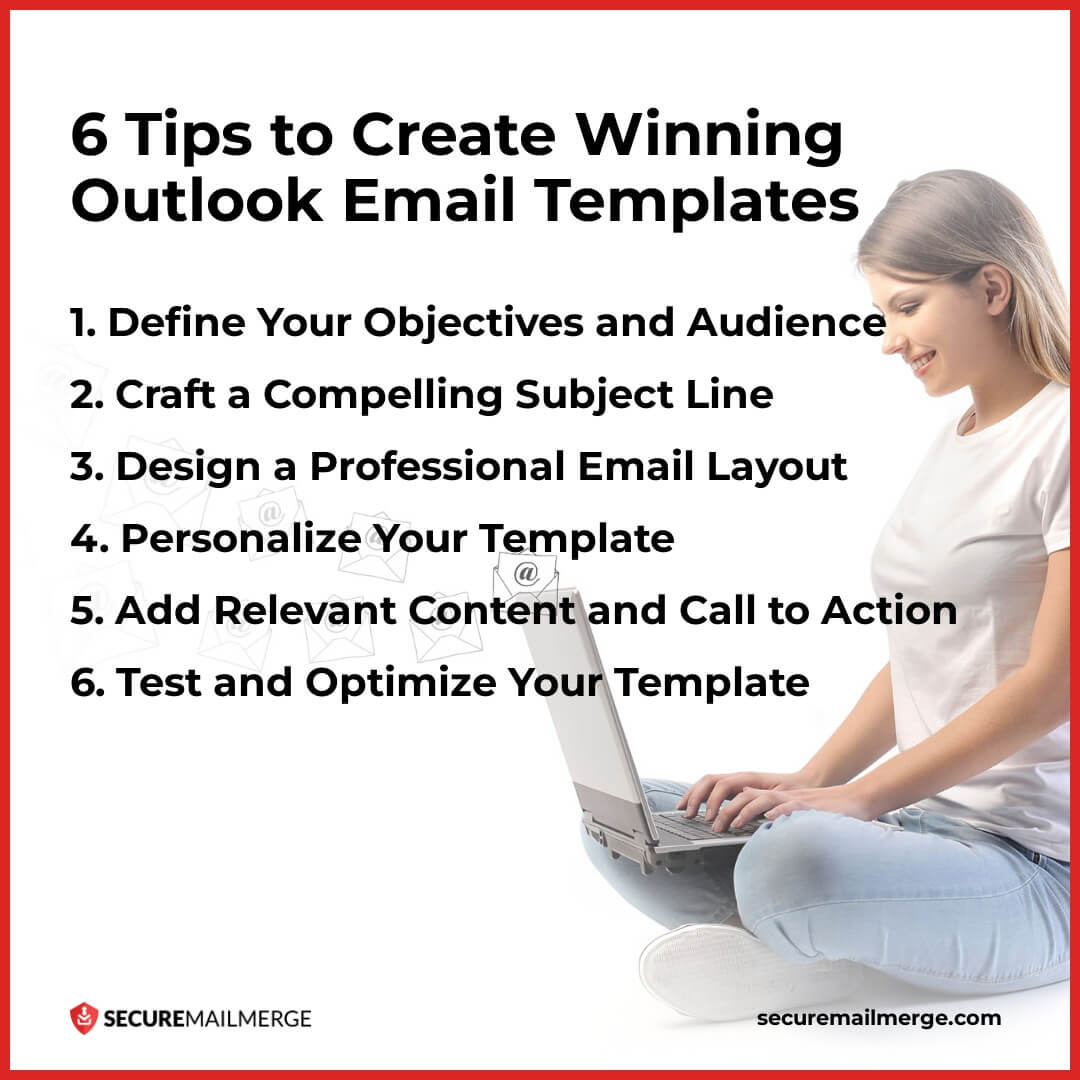
1. Define Your Objectives and Audience (Definiere deine Ziele und Zielgruppe)
Bevor du mit der Erstellung der Vorlage beginnst, definiere klar deine Ziele für jede E-Mail.
Bestimme, welche Aktion oder Reaktion du von deinen Empfängern erhalten möchtest. Verstehe außerdem die Vorlieben, Bedürfnisse und Probleme deiner Zielgruppe. Wenn du deine Vorlagen auf bestimmte Ziele und Zielgruppensegmente zuschneidest, erhöhst du die Relevanz und Wirkung deiner E-Mails.
2. Craft a Compelling Subject Line (Erstelle eine überzeugende Betreffzeile)
Die Betreffzeile ist deine erste Chance, die Aufmerksamkeit deiner Empfänger zu gewinnen.
Halte sie kurz, ansprechend und relevant zum Inhalt der E-Mail. Eine überzeugende Betreffzeile weckt Neugier, erzeugt Dringlichkeit oder bietet einen klaren Vorteil, um die Empfänger zum Öffnen deiner E-Mail zu bewegen. Experimentiere mit verschiedenen Ansätzen, um die beste Betreffzeile zu finden, die bei deiner Zielgruppe ankommt.
3. Design a Professional Email Layout (Gestalte ein professionelles E-Mail-Layout)
Ein optisch ansprechendes und professionelles E-Mail-Layout hinterlässt einen positiven Eindruck und verbessert die Lesbarkeit. Verwende ein sauberes, gut organisiertes Design, das mit der visuellen Identität deiner Marke übereinstimmt.
Achte auf Formatierung, Schriftarten und Farben, um die Lesbarkeit auf verschiedenen Geräten und E-Mail-Clients sicherzustellen. Ein visuell stimmiges und professionelles Layout schafft Vertrauen und Glaubwürdigkeit bei deinen Empfängern.
4. Personalize Your Template (Personalisiere deine Vorlage)
Personalisierung verleiht deinen E-Mails eine menschliche Note und erhöht Engagement und Relevanz. Nutze Empfänger-Variablen wie Name oder Firma, um personalisierte Informationen dynamisch in deine Vorlagen einzufügen.
Formuliere deinen E-Mail-Inhalt im Gesprächsstil und sprich die Empfänger, wenn passend, mit Namen an. Personalisierte E-Mails zeigen, dass du deine Empfänger als Individuen wertschätzt und fördern eine stärkere Verbindung.
5. Add Relevant Content and Call to Action (Füge relevante Inhalte und einen Call to Action hinzu)
Stelle sicher, dass der Inhalt deiner E-Mail-Vorlage mit deinen Zielen übereinstimmt und dem Empfänger einen Mehrwert bietet. Kommuniziere den Zweck der E-Mail und füge relevante Informationen hinzu, wie Produktdetails, Sonderangebote oder Veranstaltungsinformationen.
Füge außerdem einen überzeugenden Call to Action (CTA) hinzu, der die Empfänger zur gewünschten Aktion führt, z. B. auf einen Link klicken, sich für ein Webinar anmelden oder einen Kauf tätigen. Ein starker CTA motiviert die Empfänger, den nächsten Schritt zu machen, selbst wenn es nur eine Antwort auf deine E-Mail ist.
6. Test and Optimize Your Template (Teste und optimiere deine Vorlage)
Kontinuierliche Verbesserung ist entscheidend, um erfolgreiche Outlook-E-Mail-Vorlagen zu erstellen.
Teste verschiedene Elemente deiner Vorlage, wie Betreffzeilen, Inhaltsvariationen und CTAs, um herauszufinden, was bei deiner Zielgruppe am besten ankommt.
Analysiere Kennzahlen wie Öffnungsraten, Klickrate und Konversionsraten, um Einblicke in die Effektivität deiner Vorlagen zu gewinnen. Basierend auf diesen Ergebnissen nimm datenbasierte Optimierungen vor, um deine Vorlagen zu verfeinern und ihre Wirkung zu maximieren.
Beispiele für effektive Outlook-E-Mail-Vorlagen
Einige E-Mails profitieren mehr von Vorlagen als andere, wie zum Beispiel Kundensupport-Nachrichten, Antworten auf Anfragen, Formularübermittlungen oder Willkommens- und Onboarding-E-Mails.
Wenn du es bis hierher geschafft hast, kennst du alles über das Erstellen einer Outlook-E-Mail-Vorlage, und es ist Zeit, dieses Wissen umzusetzen.
So here are some examples to give you inspiration and a headstart on this journey:
Beispiel 1: Vertriebs-Follow-up-Vorlage
Betreff: Follow-up on Our Discussion - [Company Name]
Hallo [Prospect’s Name].
Ich hoffe, diese E-Mail erreicht dich wohlbehalten. Ich melde mich bezüglich unseres kürzlichen Gesprächs zu [product/service] und beantworte gerne weitere Fragen, die du haben könntest. Unser Team bei [Company Name] ist bestrebt, außergewöhnliche Lösungen zu bieten, die auf deine Bedürfnisse zugeschnitten sind.
Ich würde gerne einen Anruf oder ein Treffen zu einem für dich passenden Zeitpunkt vereinbaren, um genauer zu besprechen, wie unser [product/service] [specific pain point or opportunity] für deine Organisation lösen kann. In der Zwischenzeit habe ich eine ausführliche Broschüre angehängt, die weitere Informationen zu unseren Angeboten enthält.
Bitte zögere nicht, mich direkt unter [your contact information] zu kontaktieren, falls du zusätzliche Unterstützung oder spezielle Anforderungen hast. Ich freue mich auf die Gelegenheit, mit dir zusammenzuarbeiten und [prospect’s organization] zu größerem Erfolg zu verhelfen.
Beste Grüße.
[Your Name]
[Your Contact Information]
Bonus
Getting a reply from follow-ups can be highly challenging. Try out these 5 Free Follow-up Email Templates vetted by our experts and ditch the generic!
Beispiel 2: Kunden-Onboarding-Vorlage
Betreff: Welcome to [Company Name] - Your Onboarding Journey Begins!
Lieber [Client’s Name].
Wir freuen uns sehr, dich in der [Company Name]-Familie willkommen zu heißen! Es ist uns eine Ehre, dich an Bord zu haben, und wir sind gespannt darauf, diese Reise gemeinsam zu beginnen.
Um einen reibungslosen Onboarding-Prozess zu gewährleisten, haben wir einen umfassenden Leitfaden vorbereitet, der die notwendigen Schritte und Ressourcen zum Start beschreibt. Du findest ihn als Anhang zu dieser E-Mail. Bitte nimm dir etwas Zeit, um den Leitfaden durchzusehen, der alles abdeckt, von der Einrichtung deines Kontos bis zum Zugriff auf unsere Support-Kanäle.
Bei [Company Name] setzen wir uns dafür ein, exzellenten Support zu bieten und deinen Erfolg sicherzustellen. Wenn du Fragen hast oder während des Onboardings Unterstützung benötigst, zögere nicht, unser engagiertes Support-Team unter [support contact information] zu kontaktieren. Wir sind für dich da!
Beste Grüße.
[Your Name]
[Your Contact Information]
Beispiel 3: Kundensupport-Vorlage
Lieber [Customer’s Name].
Vielen Dank, dass du den Support von [Company Name] kontaktiert hast. Wir haben deine Anfrage bezüglich [specific issue/question] erhalten und setzen alles daran, dir schnell zu helfen.
Unser Support-Team prüft deine Anfrage und wird dir innerhalb von [specified timeframe] eine umfassende Antwort geben. In der Zwischenzeit kannst du unsere Online-Wissensdatenbank unter [website link] für häufig gestellte Fragen und hilfreiche Ressourcen nutzen.
Falls du sofortige Unterstützung benötigst oder weitere Informationen hast, antworte bitte auf diese E-Mail oder kontaktiere unser Support-Team direkt unter [support contact information]. Wir möchten sicherstellen, dass deine Erfahrung mit [Company Name] reibungslos verläuft und wir deine Anliegen effektiv bearbeiten.
Vielen Dank, dass du dich für [Company Name] entschieden hast. Wir schätzen deine Geduld und werden alles tun, um dein Problem zu lösen und deine Erwartungen zu übertreffen.
Beste Grüße.
[Your Name]
[Your Contact Information]
Hinweis: Diese Beispiele zeigen nur, wie man Outlook-E-Mail-Vorlagen für verschiedene Zwecke strukturiert und formatiert. Passe sie entsprechend deiner spezifischen Anforderungen an und integriere den Ton und Stil deiner Marke.
SecureMailMerge, der einfachere Weg, deine E-Mail-Kampagnen für Outlook zu automatisieren
SecureMailMerge ist das ultimative Plugin für Outlook, das ein Muss für Unternehmer, E-Mail-Marketer und alle ist, die mehrere Korrespondenzen verwalten.
Mit SecureMailMerge kannst du viele E-Mails direkt von deinem Microsoft 365-Konto senden, sodass sie so aussehen, als hättest du sie persönlich verschickt. Das verbessert die Zustellbarkeit und steigert die Antwortraten erheblich, da Empfänger eher auf personalisierte und authentische E-Mails reagieren.
Die Kombination einer professionellen Vorlage mit einem Serienbrief ermöglicht es dir, diese an deine gesamte Liste zu senden, wobei jede Kopie personalisiert ist. Unser kompletter Leitfaden zum Serienbrief in Outlook behandelt jede Methode, einschließlich derjenigen, die im New Outlook funktioniert.
Einige der herausragenden Funktionen sind:
- Nahtlose Integration mit deinem persönlichen oder gemeinsamen Adressbuch, um personalisierten E-Mail-Versand zu automatisieren.
- Unterstützung für verschiedene Tabellenkalkulationstypen zur Empfängerauswahl, egal ob du deine Empfängerdaten in Excel, CSV, TXT, Numbers, OpenDocument oder einem anderen Format gespeichert hast.
- Es gibt keine Größenbeschränkungen für Nachrichten oder Anhänge, sodass du große Dateien senden, lange Nachrichten, Videos oder mehrere Bilder nach Bedarf verschicken kannst.
Indem du die Kraft von SecureMailMerge nutzt, kannst du schnellere Ergebnisse erzielen und deinen E-Mail-Kommunikationsprozess effizienter gestalten.
Install SecureMailMerge for Outlook und erlebe die Kommunikationsrevolution, die dein Unternehmen braucht und verdient.
Hat dir dieser Artikel gefallen?
Wir haben eine ganze Bibliothek nützlicher Artikel für dich zum Lesen.
Zeig mir die Bibliothek der Outlook-Artikel.