Wie füge ich eine Verzögerung zwischen Nachrichten hinzu?
Erfahre, wie Du in SecureMailMerge für Outlook eine Verzögerung zwischen Nachrichten einstellst, um den Versand zu steuern und Spamfilter zu vermeiden.
Open advanced options
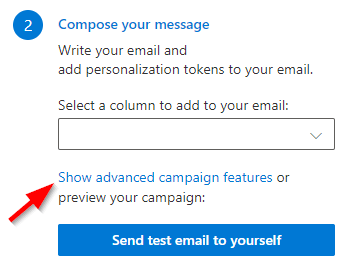
Im Kampagnenmanager wähle den Link, der die erweiterten Optionen anzeigt oder ändert. The advanced options reference beschreibt den gesamten Bildschirm, einschließlich dessen, was in deine nächste Kampagne übernommen wird.
Die Verzögerung zwischen Nachrichten befindet sich in der “Schedule” (Zeitplan) Gruppe, im “How fast” (Wie schnell) Unterabschnitt, neben “Delay before the first message” (Verzögerung vor der ersten Nachricht). Die Bezeichnung im Add-in ist “Delay between messages” (Verzögerung zwischen Nachrichten).
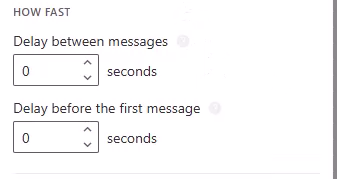
Set “Delay between messages” (Verzögerung zwischen Nachrichten)
Dies fügt eine Verzögerung von mehreren Sekunden zwischen jeder Nachricht hinzu. Das ist nützlich, wenn Du vermeiden möchtest, vom E-Mail-Anbieter des Empfängers als Spam markiert zu werden. Der Standardwert ist 0 Sekunden. Jede Nachricht erscheint in Deinem “Drafts”-Ordner, sobald sie erstellt wurde, wird aber entsprechend dem von Dir festgelegten Zeitplan mit der Verzögerung gesendet.
SecureMailMerge erstellt die Nachrichten in Deinem Drafts-Ordner, während Outlook geöffnet ist, und übergibt sie dann an Microsoft 365 mit einer Sendezeit, die Outlooks eigene geplante Sendefunktion verwendet. Microsoft 365 sendet sie zum geplanten Zeitpunkt, unabhängig davon, ob Outlook oder Dein Computer eingeschaltet ist.
Minimalwert
Der Minimalwert beträgt 1 Sekunde zwischen E-Mails.
Batching affects small delays
Microsoft verarbeitet geplante Nachrichten (der Mechanismus, der verwendet wird, um Nachrichten zu verzögern) höchstens alle 30 Sekunden. Das bedeutet, dass wenn Du eine Verzögerung unter 30 Sekunden einstellst, die Verzögerung nicht genau ist.
Zum Beispiel bei einer Verzögerung von 5s: 6 Nachrichten werden alle 30 Sekunden gesendet (mehr oder weniger zur gleichen Zeit). Dadurch werden im Durchschnitt alle Nachrichten in Deiner Kampagne mit einer Verzögerung von 5 Sekunden gesendet, aber aufgrund dieses Batchings kann die genaue Verzögerung zwischen jeder einzelnen Nachricht bei kleinen Verzögerungen nicht garantiert werden.
Maximaler Wert
Die maximale Verzögerung, die zwischen Nachrichten eingestellt werden kann, beträgt 10 Minuten (600 Sekunden).
Eine Kampagne über mehrere Tage verteilen
Wenn Du eine Kampagne über Tage statt Sekunden verlangsamen möchtest, verwende stattdessen die Einstellungen in der “When to send” (Wann gesendet wird)-Untergruppe: “Limit how many are sent each day” (Begrenzen, wie viele täglich gesendet werden) begrenzt, wie viele Nachrichten jeden Tag verschickt werden, und “Send only on” (Nur senden an) beschränkt das Senden auf die von Dir gewählten Wochentage.
Testen
Das klassische Outlook zeigt geplante Zeiten nicht deutlich an. Öffne dasselbe Postfach in New Outlook oder Outlook on the Web, um die erstellten Nachrichten im Entwurfsordner zu überprüfen. Um den tatsächlichen Abstand zu sehen, führe eine kleine Kampagne mit Adressen durch, die du kontrollierst, und vergleiche die empfangenen Zeitstempel, wobei du die oben beschriebene Bündelung berücksichtigst.
Hinweis: Diese Funktion gilt NICHT für Test-E-Mails. Test-E-Mails werden sofort gesendet.
Brauchst du mehr Hilfe?
E-Mail-Support mit einer Beschreibung dessen, was du versucht hast zu tun, was passiert ist und der genauen Fehlermeldung. Füge keine echten Empfängerdaten bei.