Wie füge ich CC- oder BCC-Empfänger zu meinem Serienbrief hinzu?
SecureMailMerge ermöglicht es dir, CC- oder BCC-Empfänger zu deinem Outlook-Seriendruck hinzuzufügen, auch mehrere oder versteckte Empfänger.
Jede E-Mail an dieselben CC- oder BCC-Empfänger senden
Du kannst dieselben CC- oder BCC-Empfänger (oder mehrere) zu jeder generierten E-Mail hinzufügen. Füge sie einfach in die entsprechenden Felder in deiner Vorlage-E-Mail ein.
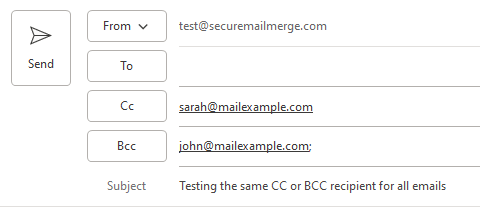
Jede generierte E-Mail wird dann diese Werte enthalten.
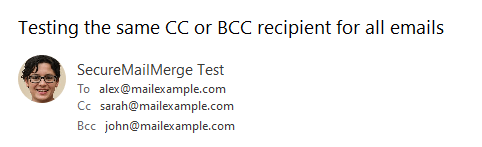
Hinweis: In der Test-E-Mail kannst du sehen, ob ein CC- oder BCC-Wert übernommen wurde, aber er wird durch deine eigene E-Mail-Adresse ersetzt.
Hinzufügen eines einzelnen (oder mehrerer) CC- oder BCC-Empfänger zu jeder E-Mail über die Tabelle
Wenn du eine CC- oder BCC-Spalte zu deiner Tabelle hinzufügst, kannst du eine oder mehrere E-Mail-Adressen zu jeder Zeile hinzufügen, und die E-Mails werden mit diesen CC/BCC-Werten gesendet. Wenn du mehrere Adressen hinzufügen möchtest, trenne sie mit einem Semikolon.
Hinweis: Leerzeichen sind derzeit zwischen E-Mail-Adressen nicht erlaubt. Trenne sie mit einem Semikolon so: john@mailexample.com;jane@mailexample.com

Jede generierte E-Mail enthält dann diese Werte.
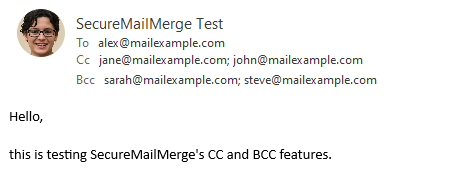
Hinweis: In der Test-E-Mail kannst du sehen, ob ein CC- oder BCC-Wert übernommen wurde, aber er wird durch deine eigene E-Mail-Adresse ersetzt.
Hybrid-Ansatz: Senden an eine allgemeine CC/BCC und auch individuelle CC/BCC-E-Mail-Adressen
Wenn Du sowohl einen allgemeinen CC/BCC-Wert zu jeder E-Mail hinzufügen möchtest als auch spezifische individuelle CC/BCC-Werte für jede E-Mail, folge einfach beiden Schritten oben. Füge die allgemeinen Werte zur Template-E-Mail hinzu und die individuellen Werte zu den Spreadsheet-Spalten.
Die resultierende E-Mail wird sowohl die allgemeinen CC/BCC-Werte als auch die Werte aus dem Spreadsheet zusammenführen.
Brauchst du mehr Hilfe?
E-Mail-Support mit einer Beschreibung dessen, was du versucht hast zu tun, was passiert ist und der genauen Fehlermeldung. Füge keine echten Empfängerdaten bei.