Wie füge ich einzelne Links aus meiner Tabelle hinzu?
Erfahre, wie du mit SecureMailMerge personalisierte URLs aus Excel in jeden Empfänger eines Outlook-Serienbriefs einfügst.
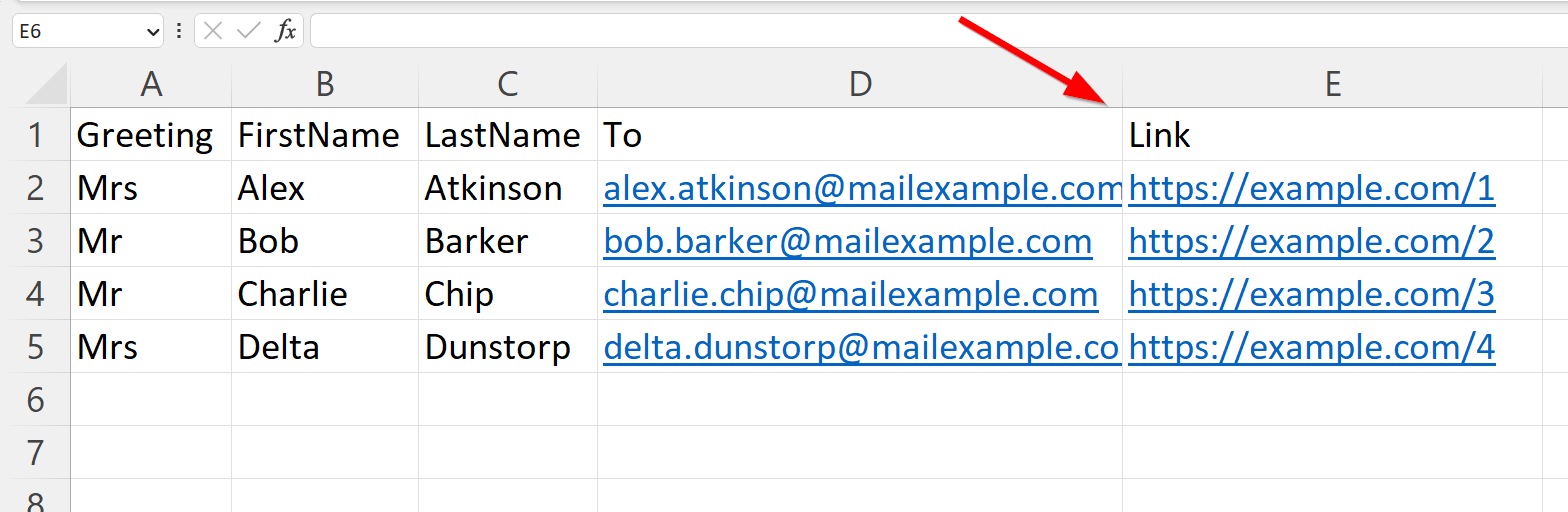
Zuerst musst du eine Spalte zu deiner Tabelle hinzufügen.
Für dieses Beispiel wählen wir Link als
Spaltenüberschrift. In dieser Spalte fügst du den individuellen
Link für jeden deiner Empfänger hinzu.
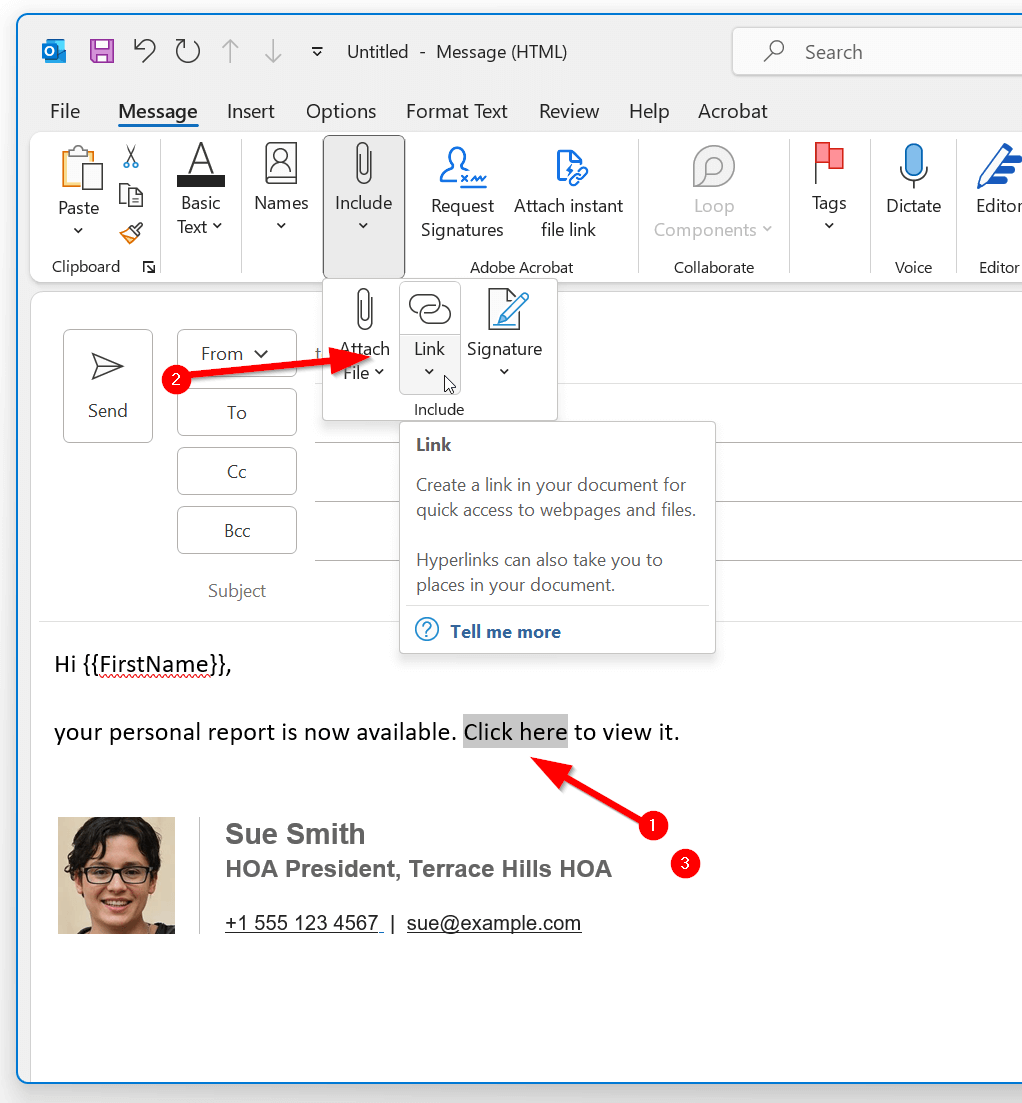
Dann musst du in Outlook den Link zu deinem Serienbrief hinzufügen. Tippe den Text ein, dem du einen Link hinzufügen möchtest. Zum Beispiel “Click here” (Hier klicken). Markiere dann diesen Text (hervorheben) und klicke in der Menüleiste auf das Dropdown-Menü “Insert” (Einfügen) und dann auf den Button “Insert link” (Link einfügen). Achte darauf, auf das Symbol und nicht auf den kleinen Pfeil nach unten zu klicken.
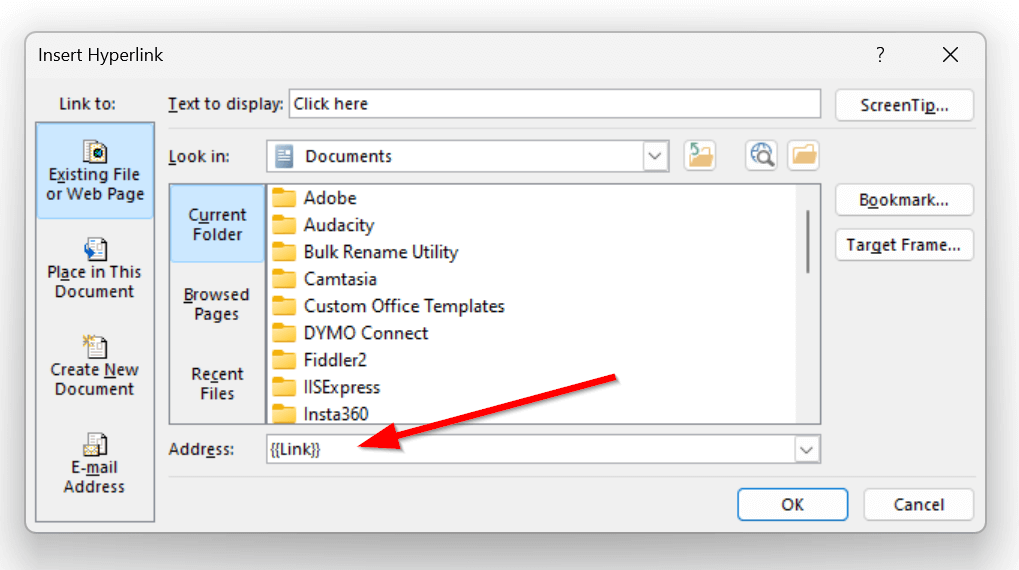
Es öffnet sich ein Popup. Unten findest du das Adressfeld, in das du den Namen der Spalte eingibst, umgeben von zwei geschweiften Klammern auf jeder Seite. In unserem Beispiel ist das
{{Link}}.
Neuere Versionen von Outlook können dies beim Verlassen des Dialogs in https://{{Link}} ändern. Das führt dazu, dass Links in deiner Tabelle das Präfix “https” doppelt enthalten. Um das zu beheben, entferne das HTTPS-Präfix im Link, sodass aus “https://example.com” nur “example.com” wird. So fügt Outlook beim Ausführen des Serienbriefs automatisch “https://” am Anfang deines Links hinzu, was zu einer korrekt formatierten URL führt.
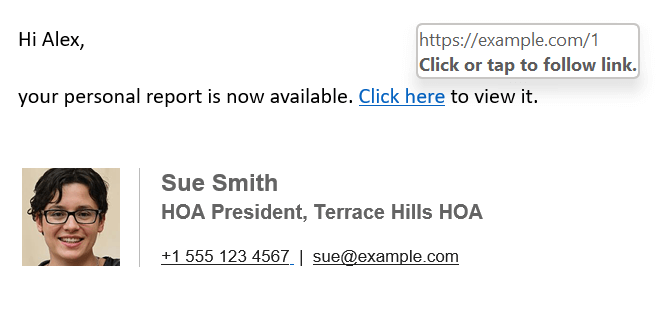
Wenn du nun die Kampagne sendest, kann der Empfänger auf den Link klicken und wird zu dem Link weitergeleitet, den du in der Tabelle hinzugefügt hast.
Brauchst du mehr Hilfe?
E-Mail-Support mit einer Beschreibung dessen, was du versucht hast zu tun, was passiert ist und der genauen Fehlermeldung. Füge keine echten Empfängerdaten bei.