Know how directly from the Microsoft 365 mail merge experts
Outlook: Signatur einrichten in 7 einfachen Schritten
By Alex Duggleby · Founder, SecureMailMerge
Das tägliche Volumen an versendeten E-Mails ist beeindruckend, mit fast 347 Milliarden E-Mails, die weltweit täglich gesendet werden, einschließlich geschäftlicher und persönlicher Kommunikation.

Dieses exponentielle Wachstum unterstreicht die Bedeutung, dass deine E-Mails herausstechen und einen bleibenden Eindruck hinterlassen. Eine effektive Möglichkeit, dies zu erreichen, ist die Nutzung einer gut gestalteten E-Mail-Signatur.
Wenn du jedoch Outlook benutzt, fühlst du dich vielleicht verloren bei der Einrichtung und Anpassung deiner Signatur.
Und obwohl du mehrere Anleitungen findest, die es zu technisch erscheinen lassen, haben wir dich mit 7 einfachen Schritten abgedeckt, um Signaturen in Outlook zu erstellen, hinzuzufügen und zu ändern.
In diesem Schritt-für-Schritt-Leitfaden führen wir dich durch die Einrichtung einer Signatur in Outlook und wie sie verbessert werden kann, um für deine E-Mail-Kampagnen mit einer professionellen Strategie persönlicher und unkomplizierter auszusehen.
Lass uns also anfangen!
Free tool
Möchtest du deine Signatur nicht von Hand erstellen? Nutze unseren kostenlosen Email Signature Designer, um eine polierte, Outlook-fertige Signatur direkt in deinem Browser zu erstellen, wähle einen Stil, füge deine Details und dein Foto hinzu und folge dann den untenstehenden Schritten, um sie zu Outlook hinzuzufügen.
Die Bedeutung von E-Mail-Signaturen
Bevor wir zu den technischen Schritten kommen, lass uns kurz besprechen, warum E-Mail-Signaturen so wichtig sind.
Eine E-Mail-Signatur ist eine digitale Visitenkarte, die den Empfängern wertvolle Informationen über dich oder deine Organisation liefert. Sie verleiht eine persönliche Note, steigert die Professionalität und stärkt deine Markenidentität.
Eine gut gestaltete Signatur kann auch relevante Kontaktdaten, Social-Media-Links und Marketingbotschaften enthalten, was sie zu einem wirkungsvollen Werkzeug für effektive Kommunikation macht.
Da E-Mail-Kampagnen in der digitalen Branche weiterhin Mainstream sind, egal ob du ein Geschäftskonto, ein persönliches Konto als Solopreneur betreibst oder E-Mail-Abschlüsse für dein Team automatisieren möchtest, musst du sie mit Anpassungen hervorheben!
5 Vorteile einer personalisierten Signatur
Der Eindruck und die Informationen, die deine Outlook-Signatur vermitteln kann, sind nur die Spitze des Eisbergs. Es gibt noch viele weitere Vorteile, wenn du deine E-Mails auf die richtige Weise abschließt, einschließlich erhöhter Konversions- und Antwortquoten!

1. Vertrauen und Glaubwürdigkeit aufbauen
Eine Signatur verleiht deinen E-Mails einen professionellen Touch, aber warum ist das gut?
Um es besser zu erklären: Sie hilft dir, Glaubwürdigkeit und Vertrauen bei den Empfängern aufzubauen.
Vertrauen ist ein wertvolles Gut in der E-Mail-Kommunikation, besonders angesichts der Verbreitung von Phishing-Betrug und Spam. Wenn jedoch eine Vertrauensbasis mit der Person besteht, mit der du kommunizierst, bist du eher offen und empfänglich.
Deshalb enthalten die meisten geschäftlichen E-Mails Signaturen mit ihren echten Namen/Markennamen, Positionen, Kontaktinformationen und anderen wertvollen Inhalten für den Empfänger. Diese beziehen sich typischerweise auf wichtige Geschäftsanliegen.
2. Mehr Umsatz
Forschungen von Marq (Lucidpress) zeigen, dass konsistente Markenführung den Umsatz um 33 % steigern kann über alle Kommunikationskanäle hinweg. Das Einbinden deines Firmenlogos und deiner Farben schafft ein einheitliches Markenbild, das Wiedererkennung und Markenbewusstsein stärkt.
3. Bessere Antwortquote
Deine Signatur kann wichtige Kontaktdaten wie deinen Namen, deine Berufsbezeichnung, Telefonnummer und Website anzeigen, sodass es den Empfängern leicht fällt, dich zu erreichen.
Eine Umfrage von HubSpot ergab, dass das Einfügen von Kontaktinformationen in E-Mail-Signaturen zu einer 32%igen Steigerung der E-Mail-Antwortquote führen kann. Mit mehr Umsatz und mehr Antworten kannst du jetzt die Zahlen zusammenzählen und sehen, warum das so wichtig ist!
4. Mehr Marketingmöglichkeiten
Wenn du deine E-Mail-Signatur als mehr als nur ein Mittel zur Weitergabe von Kontaktdaten behandelst, kannst du ihren Wert erheblich steigern. Indem du sie in deine bereits erfolgreiche E-Mail-Marketing-Strategie integrierst, wird deine E-Mail-Signatur zu einem zusätzlichen Marketingkanal.
Dieser Ansatz ermöglicht es dir, das Potenzial deiner Signatur zu nutzen, um deine Marke zu fördern, Marketingbotschaften zu teilen und gezielt und wirkungsvoll mit deinem Publikum zu interagieren.
5. Rechtliche Compliance sicherstellen
Je nach Branche können bestimmte gesetzliche Anforderungen vorschreiben, dass bestimmte Informationen in deiner E-Mail-Signatur enthalten sein müssen, wie z. B. Haftungsausschlüsse oder Opt-out-Optionen.
Die Einhaltung dieser Vorschriften schützt dein Unternehmen vor möglichen rechtlichen Problemen und Bußgeldern. Zum Beispiel verlangen Branchen wie Finanzen und Gesundheitswesen oft Haftungsausschlüsse, um Datenschutz- und Sicherheitsvorschriften einzuhalten.
Pro tip
Während das manuelle Einrichten einer Signatur funktioniert, ist die Verwendung von E-Mail-Automatisierungstools der effektivste Weg, um sicherzustellen, dass deine E-Mail-Abschlüsse aus Marketing- und Compliance-Gründen in allen E-Mails hinzugefügt werden
Wie man eine Signatur in Outlook einrichtet, 7 einfache Schritte
Jetzt steigen wir direkt in die praktischen Schritte ein, wie man eine Signatur in Outlook einrichtet. Zuerst schauen wir uns an, wie das in den modernen Versionen von Outlook (New Outlook) und im Web funktioniert. Weiter unten findest du die Anweisungen für Classic Outlook.
New Outlook und Outlook im Web
Schritt 1: Outlook-Einstellungen aufrufen
Für “New Outlook” auf dem Desktop und für Outlook im Web klicke oben auf der Outlook-Seite auf “Settings” und wähle “View all Outlook settings.”

Schritt 2: Zum Bereich E-Mail-Signatur navigieren
Im Einstellungsmenü wähle “Mail” und dann “Compose and reply.” Auf dieser Seite findest du alle Einstellungen für eine E-Mail-Signatur.
Schritt 3: Deine Signatur eingeben
Unter “Email signature” wähle “New Signature,” tippe deine gewünschte Signatur ein und nutze die verfügbaren Formatierungsoptionen, um das Aussehen anzupassen.
Du kannst hier auch ein Bild deiner Signatur hinzufügen oder eine vorgefertigte Signatur einfügen.
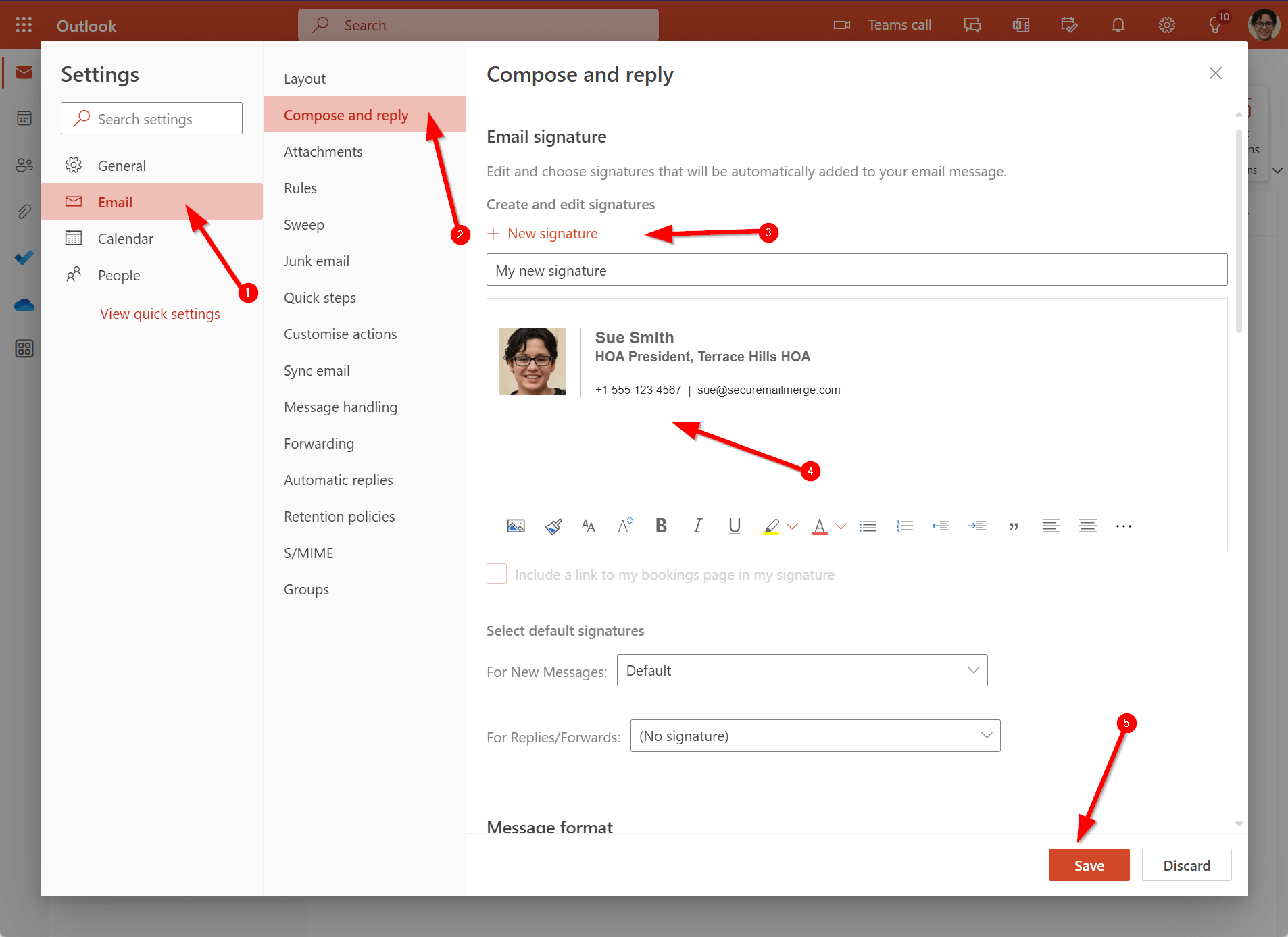
Denk daran, vor dem Fortfahren auf Save zu klicken.
Schritt 4: Signatur automatisch in neuen Nachrichten einfügen
Wenn deine Signatur am Ende aller neuen E-Mails erscheinen soll, aktiviere die Option “Automatically include my signature on new messages I compose” (Signatur automatisch in neuen Nachrichten einfügen).
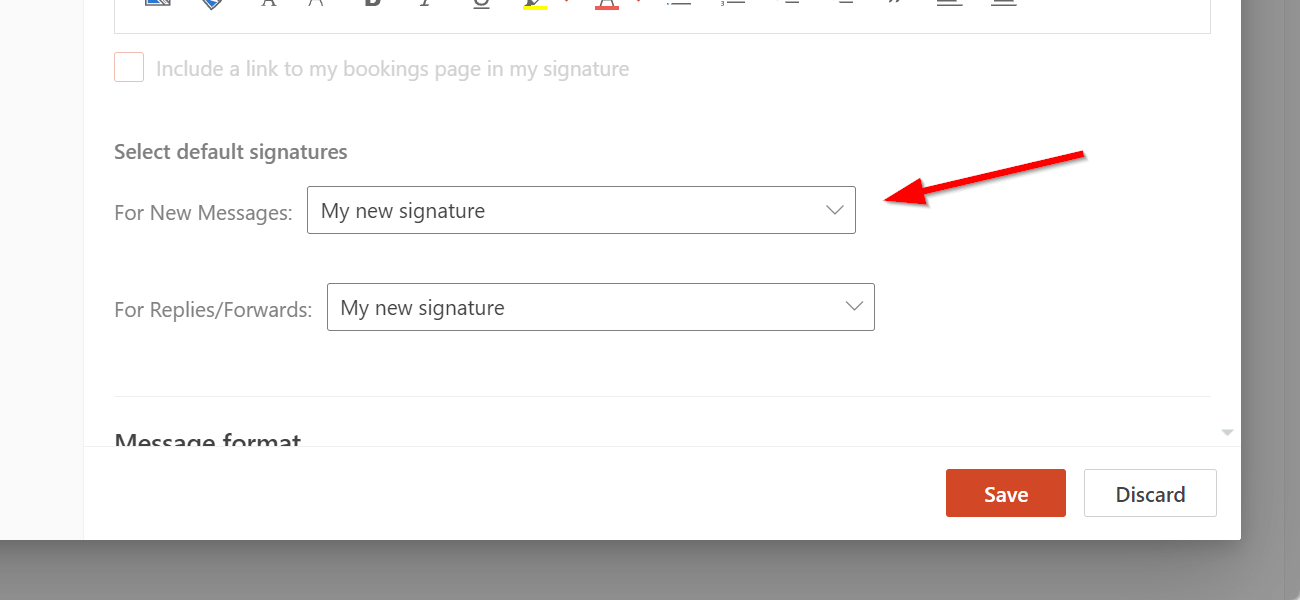
Schritt 5: Signatur auch automatisch in weitergeleiteten oder beantworteten Nachrichten einfügen
Wenn deine Signatur auch in weitergeleiteten oder beantworteten Nachrichten erscheinen soll, aktiviere die Option “Automatically include my signature on messages I forward or reply to.”
Schritt 6: Signatur manuell zu bestimmten Nachrichten hinzufügen
Wenn du eine persönliche E-Mail nutzt und deine Signatur lieber manuell zu bestimmten Nachrichten hinzufügen möchtest, lasse die automatischen Einschlussoptionen deaktiviert.
Dann kannst du die Signatur manuell über das Menü beim Verfassen neuer E-Mails hinzufügen, siehe unten.
Schritt 7: Änderungen speichern
Sobald du deine E-Mail-Signatur erstellt und die gewünschten Optionen ausgewählt hast, klicke auf “Save,” um deine Einstellungen zu speichern.
Hinweis: Du kannst jederzeit die Seite “Compose and reply” erneut aufrufen, um die automatische Einbindung deiner Signatur zu ändern, das Format und Design zu bearbeiten oder die Informationen anzupassen.
Classic Outlook auf dem Desktop
Schritt 1: Outlook-Einstellungen aufrufen
Für ältere Versionen von Outlook auf dem Desktop klicke im Menü auf File, dann unten auf Options.
Schritt 2: Zu Signaturen navigieren
Im sich öffnenden Fenster klicke auf Mail und rechts auf den Button Signatures.
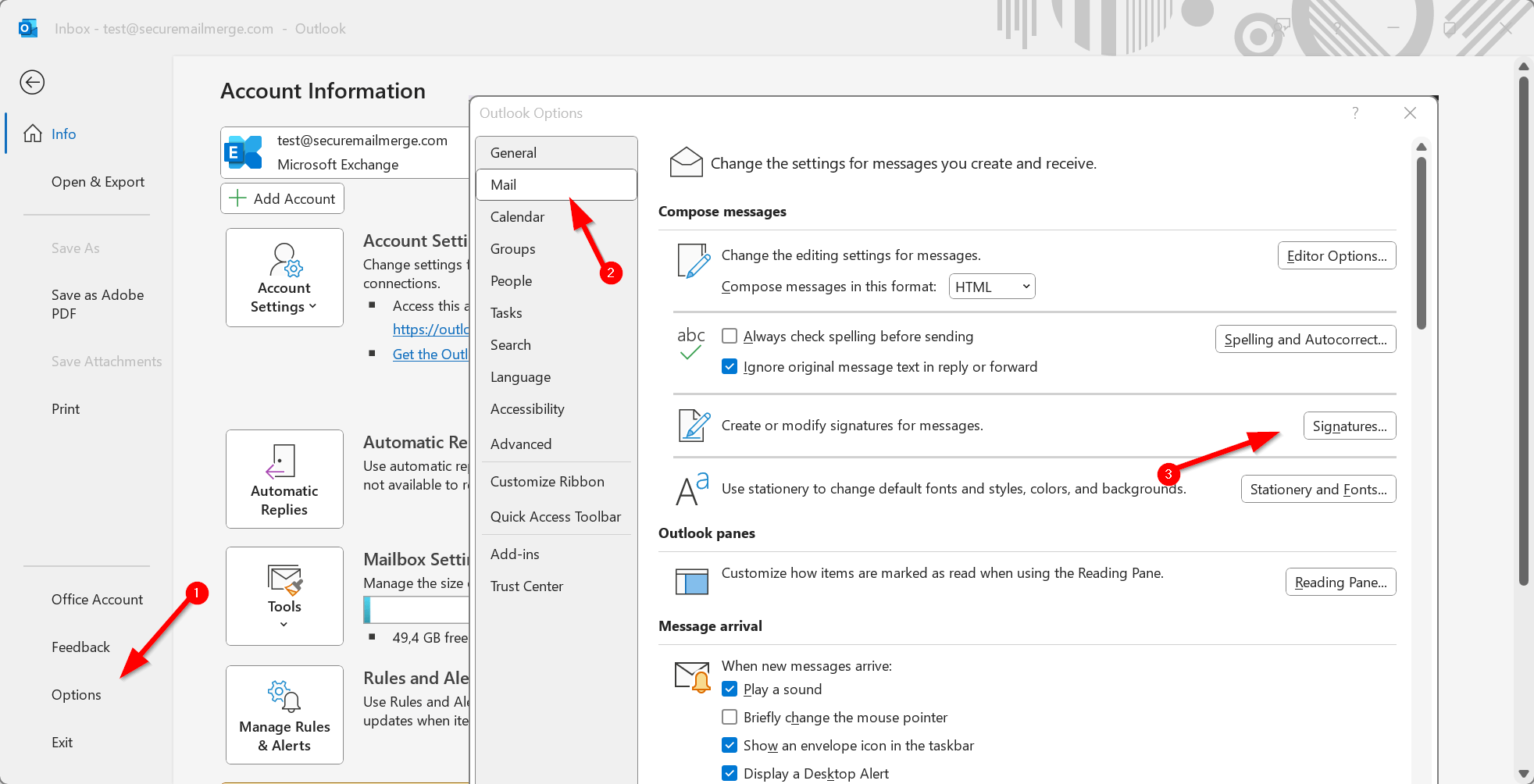
Schritt 3: Deine Signatur eingeben
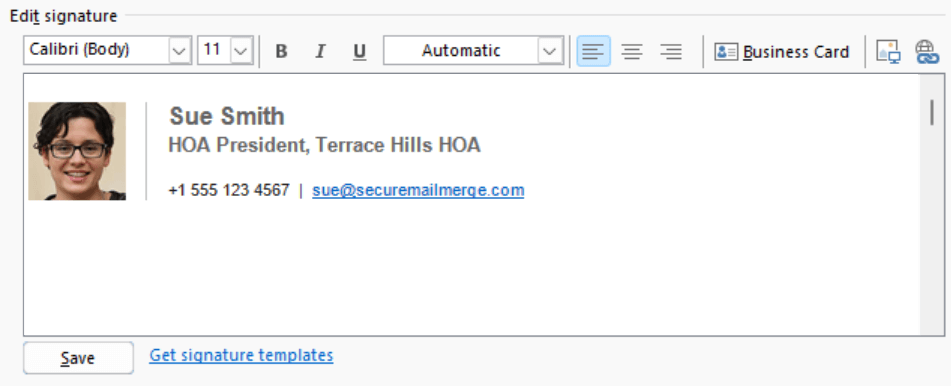
Unter “Email signature” wähle “New,” gib einen Namen für deine Signatur ein.
Dann kannst du im darunterliegenden Feld deine Signatur erstellen, die verfügbaren Formatierungsoptionen nutzen und Bilder hinzufügen. Du kannst auch einfach ein Signaturbild aus einem Bildbearbeitungsprogramm kopieren und einfügen oder eine Signatur aus einem Signatur-Editor einfügen.
Schritt 4: Automatische Einbindung in neuen Nachrichten
Im Bereich unter dem Signatur-Editor mit dem Titel “Choose default signature” kannst du deine neue Signatur im Dropdown neben “New Message” auswählen. Dadurch wird sie in allen neuen Nachrichten eingefügt.

Schritt 5: Automatische Einbindung in weitergeleiteten oder beantworteten Nachrichten
Das Gleiche kannst du auch für Antworten und weitergeleitete Nachrichten im zweiten Dropdown machen, wenn du möchtest.
Schritt 6: Signatur manuell zu bestimmten Nachrichten hinzufügen
Wenn du beide Dropdowns auf “(none)” lässt, kannst du Signaturen trotzdem manuell über das Menü beim Schreiben von E-Mails hinzufügen, siehe unten.
Schritt 7: Änderungen speichern
Sobald du deine E-Mail-Signatur erstellt und die gewünschten Optionen ausgewählt hast, klicke auf “Save,” um deine Einstellungen zu speichern.
Hinweis: Du kannst jederzeit die Seite “Compose and reply” erneut aufrufen, um die automatische Einbindung deiner Signatur zu ändern, das Format und Design zu bearbeiten oder die Informationen anzupassen.
Wie Du eine Signatur manuell zu einer einzelnen Outlook-Nachricht hinzufügst
Angenommen, Du hast bereits eine Signatur erstellt, aber sie in allen ausgehenden Nachrichten weggelassen. In diesem Fall kannst Du sie beim Verfassen einer E-Mail manuell hinzufügen, indem Du diese Schritte befolgst:
1. Öffne eine neue Nachricht
Gehe zu Deinem Postfach und wähle “New message” (Neue Nachricht), um Deine E-Mail zu verfassen.
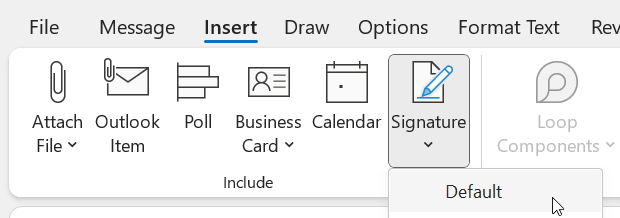
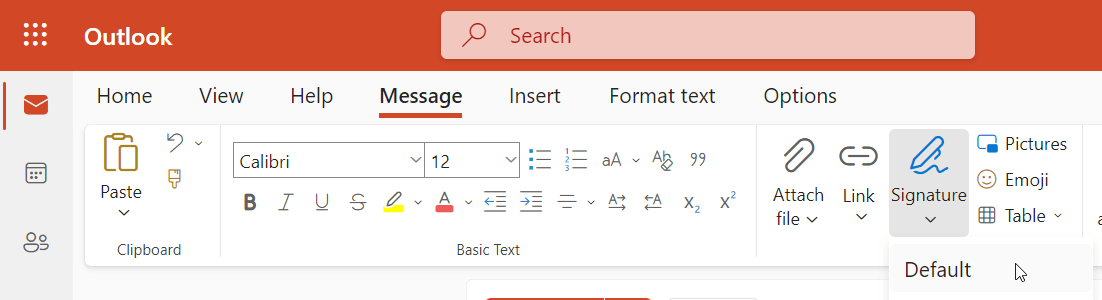
2. Füge Deine Signatur ein
Schreibe Deine Nachricht und wähle “More actions” (Weitere Aktionen) gefolgt von “Insert signature” (Signatur einfügen) unten im Verfassen-Bereich. Deine Signatur wird der E-Mail hinzugefügt.
Wenn Du eine andere Version Deiner Signatur in einer bestimmten E-Mail möchtest, kannst Du diese auch manuell hinzufügen, nachdem Du das Format in den Einstellungen unter “Compose and reply” (Verfassen und Antworten) geändert hast.
3. Sende Deine E-Mail
Sobald Deine E-Mail fertig ist, überprüfe sie und wähle “Send” (Senden), um sie mit Deiner Signatur zu versenden.
Secure Mail Merge, Verbessere und automatisiere deine E-Mail-Kampagnen in Outlook
Während Outlook grundlegende Signaturfunktionen bietet, kannst du deine E-Mail-Kampagnen mit dem Secure Mail Merge Plugin auf ein neues Level heben. Dieses leistungsstarke Tool integriert sich nahtlos in Outlook und bietet mehrere Vorteile neben einzigartigen automatisierten Signaturen:
- Sende personalisierte E-Mails von deinem Microsoft 365-Konto, einer Tabelle oder deinen Kontakten.
- Sende große Dateien, lange Nachrichten, Videos oder mehrere Bilder bis zur vollen Microsoft 365-Nachrichtengröße, standardmäßig 35 MB und bis zu 150 MB, wenn dein Administrator dies erlaubt.
- Füge personalisierte Rechnungen, individuelle Berichte oder einzigartige Anhänge pro Empfänger hinzu.
- Sende so viele E-Mails, wie dein Microsoft 365-Postfach erlaubt; SecureMailMerge setzt in keinem Plan eigene Limits.
- Lass deine E-Mails persönlich wirken, indem du Zellen aus deiner Tabelle nutzt und jede E-Mail im Bulk personalisierst!
- Füge Tabellen, Bilder und andere Formatierungselemente hinzu, die du aus Outlook kennst. Verbessere die optische Gestaltung deiner E-Mails.
- Steigere das Engagement, spare Zeit und nutze das volle Potenzial deiner Outlook-E-Mails.
- …und unterstützt natürlich Outlook-Signaturen direkt von Anfang an
Sobald deine Signatur eingerichtet ist, ist der nächste logische Schritt, personalisierte E-Mails in großem Umfang zu versenden. Unser kompletter Leitfaden zum Seriendruck in Outlook behandelt jede Methode, einschließlich derjenigen, die in New Outlook funktioniert.
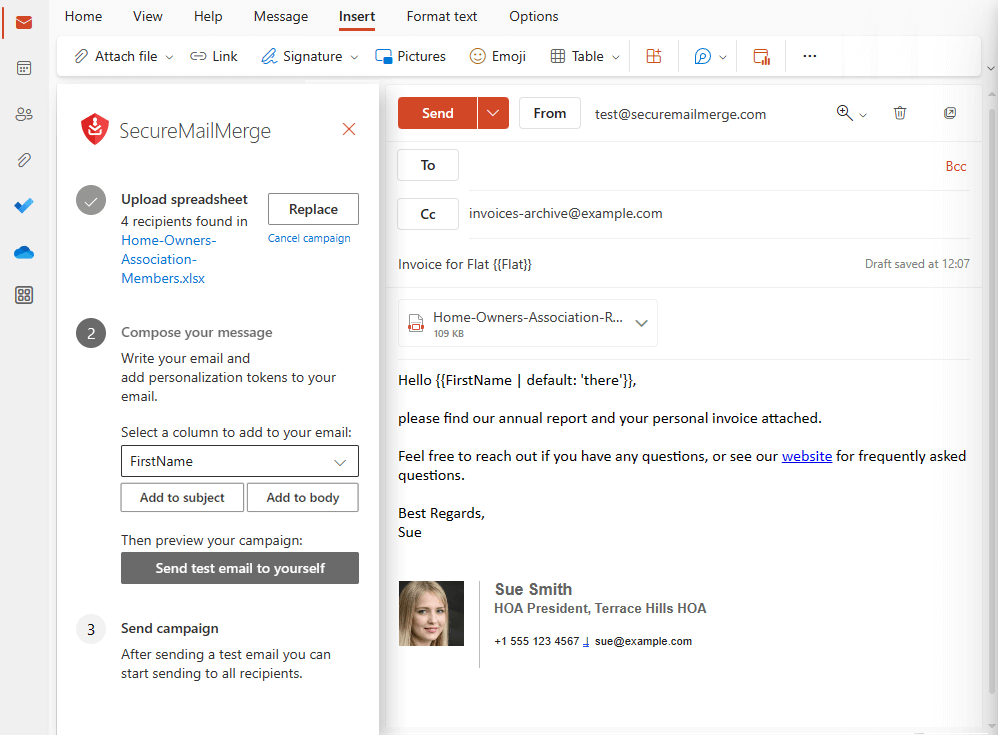
Die Installation von SecureMailMerge ist kinderleicht, unabhängig von deinem Betriebssystem, Windows, Mac oder Web. Folge diesen Schritten, um das Office Add-In Store (AppSource) Plugin zu finden und zu installieren.
Download SecureMailMerge for Free und bring deine E-Mail-Kampagnen auf das nächste Level!
Eine gebrandete E-Mail an hunderte Empfänger einzeln senden?
SecureMailMerge sendet personalisierte Seriendrucke, mit individuellen Anhängen, CC/BCC und Zeitplanung, direkt in Outlook (Windows, Mac, Web & New Outlook). Deine Tabelle bleibt auf deinem Computer. Try it free in Outlook →
Hat dir dieser Artikel gefallen?
Wir haben eine ganze Bibliothek nützlicher Artikel für dich zum Lesen.
Zeig mir die Bibliothek der Outlook-Artikel.