Know how directly from the Microsoft 365 mail merge experts
Wie man mit Excel einfacher Mail Merge macht
By Alex Duggleby · Founder, SecureMailMerge
Kommen wir gleich zur Sache. Du hast wahrscheinlich schon von Mail Merge mit Outlook, Word und Excel gehört und es vielleicht sogar versucht, aber wahrscheinlich warst du am Ende frustriert über etwas, das eigentlich eine ziemlich einfache Aufgabe sein sollte. Du willst einfach nur eine Reihe von E-Mails an eine Liste von Personen senden und den Inhalt oder die Anhänge personalisieren.
In diesem Leitfaden zeige ich dir ein kostenloses Plugin, das du aus dem von Microsoft genehmigten Store herunterladen kannst und das diese Aufgabe wirklich einfach macht.
Wenn du lieber zuerst alle Ansätze vergleichen möchtest, einschließlich der nativen Word-Methode und was in New Outlook funktioniert, sieh dir unseren complete guide to mail merge in Outlook an.
Schritt 1. Erstelle eine Excel-Tabelle
Falls du das noch nicht gemacht hast oder keine aus einer anderen Software exportiert hast, musst du eine neue Excel-Tabelle erstellen.
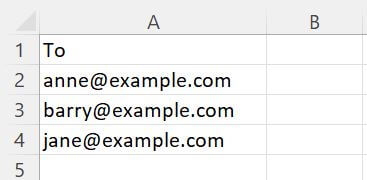
Beginne damit, in die erste Zelle “To” zu schreiben und darunter eine Liste von E-Mail-Adressen einzutragen. Wenn du nur einzelne E-Mails an diese Personen senden möchtest, bist du fertig, überspringe zu Step 2.
Wenn du deine E-Mail etwas persönlicher gestalten möchtest, kannst du Spalten hinzufügen wie:
- FirstName (es wird später einfacher sein, Spaltennamen ohne Leerzeichen zu verwenden)
- LastName
- Company
- Greeting (z.B. Mr, Mrs, Ms)
- LastDonationAmount
Pro tip
Mit diesem Ansatz kannst du auch jeder Person in deiner Tabelle unterschiedliche Anhänge senden. Lies mehr über mail merge with attachments:
Schritt 2. Installiere das Plugin
Wir werden ein kostenloses Plugin namens SecureMailMerge verwenden, das Mail Merge in Outlook hinzufügt. Install SecureMailMerge free from Microsoft AppSource und klicke auf Add. Es funktioniert für Outlook auf Windows und Mac, aber auch wenn du nur die Webversion nutzt.
Schritt 3. Starte das Plugin

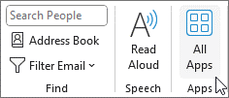
Erstelle als Nächstes eine neue leere E-Mail. Du solltest jetzt das rote “Campaign Manager” Icon in deinem Ribbon sehen. Manchmal befindet sich das Icon in einem Menü namens “Apps” oder hinter einem Dropdown-Menü, je nachdem, wie dein Outlook konfiguriert ist.
Es gibt eine ausführlichere Anleitung, die dir mit Screenshots zeigt, wo das Icon sein könnte, falls es nicht sofort ersichtlich ist.
Klicke auf das Icon, um das Plugin zu starten.
Schritt 4. Die Tabelle hochladen
Dann klicke in der Seitenleiste, die erscheint, auf “Use Spreadsheet” (Tabelle verwenden). Wähle die Datei aus, die du oben erstellt hast, um sie in SecureMailMerge zu laden.
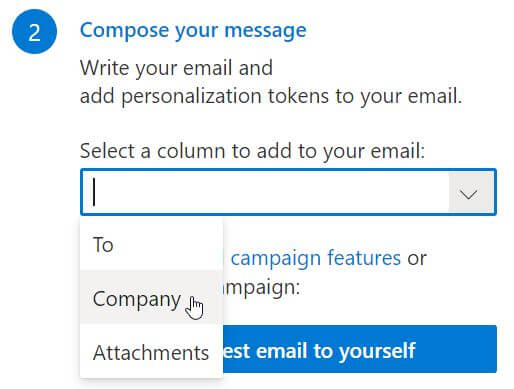
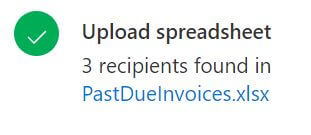
Als Nächstes wird dir der Name der ausgewählten Tabelle angezeigt und wie viele Zeilen gefunden wurden. Weiter unten siehst du auch ein Dropdown mit allen erkannten Spalten.
Schritt 5. Schreibe eine personalisierte E-Mail
Ich empfehle, die ganze E-Mail zuerst zu schreiben und wenn du zufrieden bist, zurückzugehen und Teile der E-Mail mit Personalisierungstokens zu ersetzen.
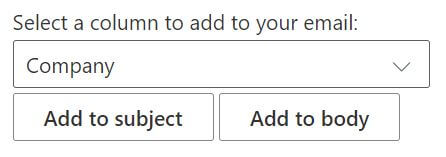
Setze deinen Cursor an die Stelle, an der du ein Token hinzufügen möchtest (oder markiere einen Textabschnitt, den du ersetzen möchtest). Wähle die Spalte aus dem Dropdown-Menü und dann, ob du es zum subject (Betreff) oder zum body of the email (E-Mail-Text) hinzufügen möchtest.
Pro tip
Ein Personalisierungstoken ist einfach der Spaltenname, eingeschlossen in zwei geschweifte Klammern. Beispiel: {{FirstName}}
Wenn du also deinen Prozess beschleunigen möchtest, kannst du es einfach in die E-Mail tippen und sie werden genauso ersetzt, als hättest du sie über das Dropdown-Menü hinzugefügt.
Schritt 6. Sende einen Test
Um sicherzustellen, dass die Ersetzungen wie erwartet funktionieren, klicke auf “Send test email” (Test-E-Mail senden) und es wird eine E-Mail an deine eigene E-Mail-Adresse gesendet, wobei die Personalisierungs-Token durch die Werte aus der ersten Zeile der Tabelle ersetzt werden.
Letzter Schritt. An alle senden
Wenn du zufrieden bist, klicke auf “Send Campaign” (Kampagne senden) und einzelne E-Mails werden an alle in deiner Tabelle gesendet.
War das nicht viel einfacher als der traditionelle Seriendruck?
Bonus Schritt: Hol dir Hilfe beim Schreiben der E-Mail
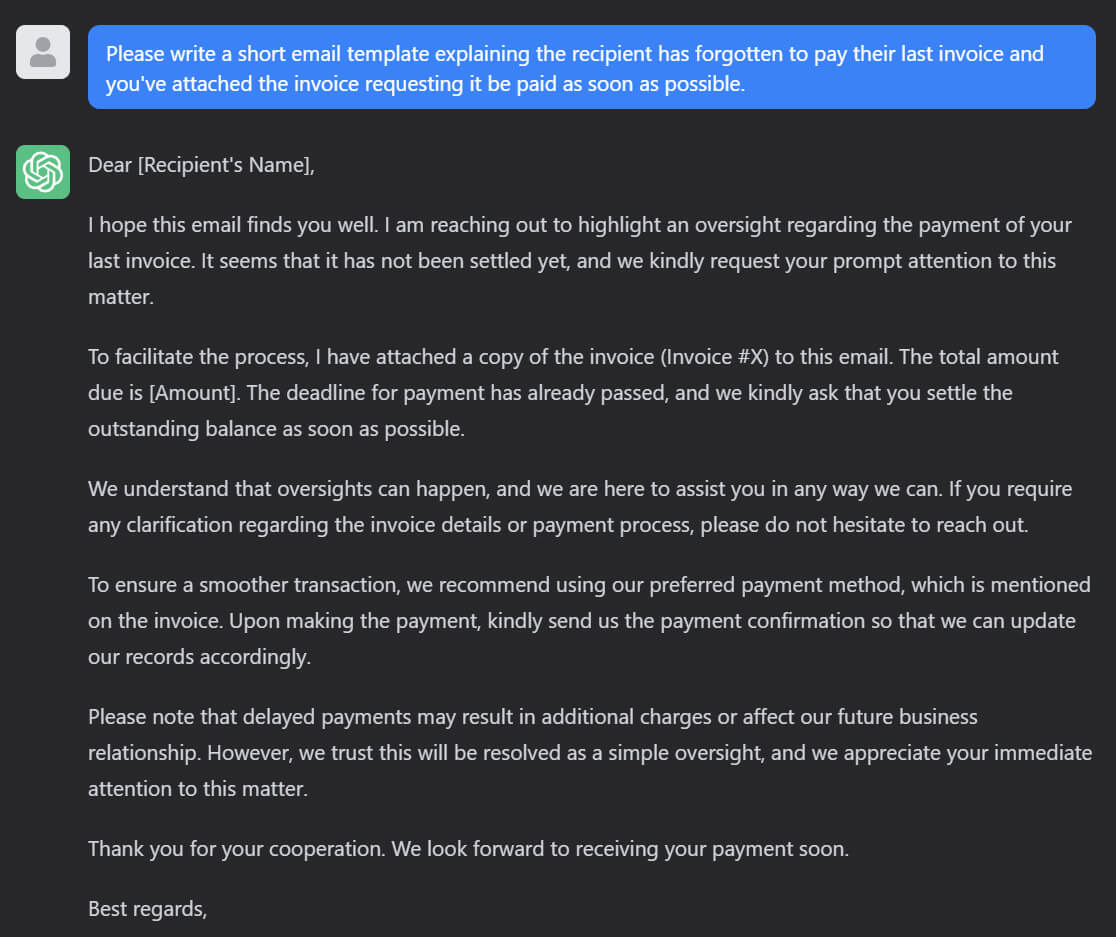
Wenn du so bist wie ich und ein leeres E-Mail-Fenster dir Schreibblockaden bereitet, wie wäre es, wenn du die kostenlose ChatGPT besuchst und es mal so fragst:
“Please write a short email template explaining the recipient has forgotten to pay their last invoice and you’ve attached the invoice requesting it be paid as soon as possible.”
Wahrscheinlich fällt es dir leichter, diese E-Mail zu schreiben, wenn du ein Beispiel wie dieses hast, das dich inspiriert.
Hat dir dieser Artikel gefallen?
Wir haben eine ganze Bibliothek nützlicher Artikel für dich zum Lesen.
Zeig mir die Bibliothek der Outlook-Artikel.