Berechtigungen für SecureMailMerge erforderlich
Eine klare Übersicht der Microsoft 365-Berechtigungen, die SecureMailMerge für den Serienbrief benötigt, was sie bewirken und warum.
Contents
Grundlegende Informationen zur Serienbriefverarbeitung
Es ist wichtig zu beachten, dass SecureMailMerge vollständig auf deinem Computer arbeitet. Die Berechtigungen, die du SecureMailMerge gewährst, werden nur auf deinem Computer verwendet und niemals zur Verarbeitung an einen Server übertragen.
Der einzige Server, den wir für SecureMailMerge betreiben, wird verwendet, um zu überprüfen, ob du eine kommerzielle Lizenz erworben hast. Siehe unseren Firewall-Bereich, wenn du dies erzwingen möchtest.
Microsoft 365-Berechtigungen
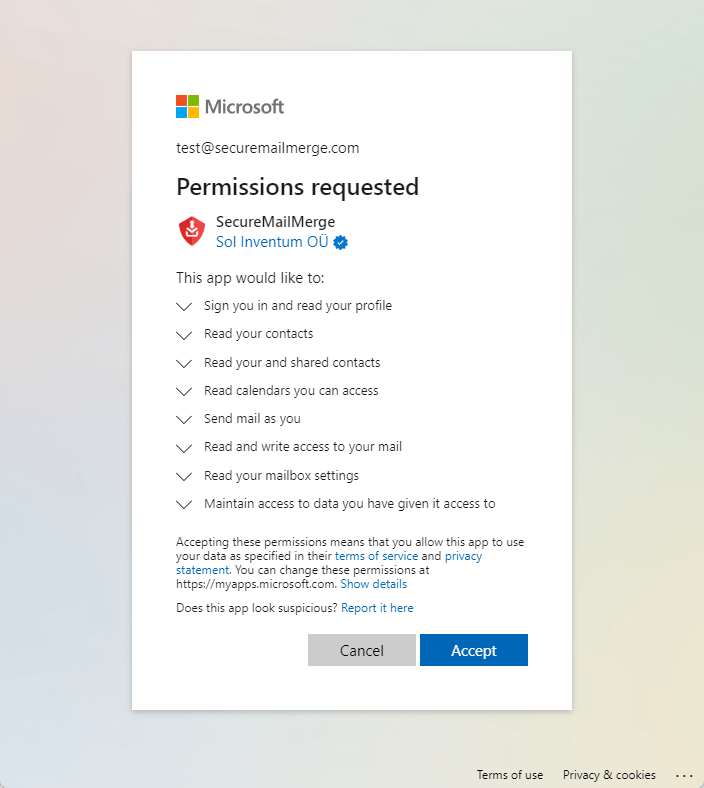
Auf den ersten Blick ergeben die angeforderten Berechtigungen eine lange Liste. Wir halten es jedoch für bessere Praxis, nur granulare Berechtigungen für die Funktionen anzufordern, die wir anbieten, anstatt breite Berechtigungen, die im Grunde vollen Zugriff auf einen Microsoft 365-Benutzer gewähren.
Wir listen jede Berechtigung und den Zweck auf:
- Sign you in and read your profile (Dich anmelden und dein Profil lesen): Dies ermöglicht dem Plugin, dich zur Anmeldung aufzufordern und deine E-Mail-Adresse abzurufen, die wir verwenden, um zu überprüfen, ob du eine gültige Lizenz hast, und um das sendende Konto anzuzeigen, damit du keine Serienmail-Kampagne aus dem falschen Postfach sendest.
- Read your contacts (Deine Kontakte lesen): Mit dem Plugin kannst du eine Serienmail-Kampagne an Kontakte in deinem persönlichen Adressbuch senden.
- Read your and shared contacts (Deine und geteilte Kontakte lesen): Das Plugin ermöglicht es dir auch, Serienmail-Kampagnen aus Kontakten in einem freigegebenen Postfach zu erstellen.
- Read calendars you can access (Kalender lesen, auf die du zugreifen kannst): Das Plugin lässt dich deine Kontakte nach ihren zugewiesenen Outlook-Kategorien filtern. Leider erfordert eine Eigenheit in der Microsoft-Berechtigungsarchitektur, dass wir Kalenderzugriff anfordern, um diese Kategorien in freigegebenen Postfächern zu verwenden. Dieser Ansatz wurde von einem Microsoft-Supportingenieur überprüft und empfohlen.
- Send mail as you (E-Mails in deinem Namen senden): Das Plugin erstellt die Serienmail als eine Reihe von E-Mail-Nachrichten in deinem Postfach und muss diese dann senden.
- Read and write access to your email (Lese- und Schreibzugriff auf deine E-Mails): Um unsere Anhangsfunktionen zu unterstützen, muss das Plugin Entwurfsmails in deinem Postfach erstellen können, während es die Anhänge hochlädt. Diese Entwürfe werden dann mit der vorherigen Berechtigung gesendet.
- Read your mailbox settings (Deine Postfacheinstellungen lesen): Um alle Beschränkungen für dein Postfach einzuhalten, liest das Plugin deine Postfacheinstellungen, um sicherzustellen, dass es nichts tut, was durch die IT-Richtlinien deiner Organisation oder Microsoft 365 verboten ist. Diese Berechtigung ermöglicht es dem Plugin auch, die Outlook-Kategorien für das angemeldete Postfach zu lesen. (Für freigegebene Postfächer siehe oben.)
- Maintain access to data you have given it access to (Zugriff auf Daten aufrechterhalten, auf die du Zugriff gewährt hast): Microsoft-Berechtigungen verwenden separate Zugriffs- und Aktualisierungstoken. Das Zugriffstoken ist das erste Token, das du erhältst und für das du dich anmelden musst. Das Aktualisierungstoken ermöglicht es dem Plugin, Microsoft mitzuteilen, dass es weiterhin in deinem Auftrag arbeitet (z. B. eine Serienmail vorbereitet oder sendet) und ein neues Zugriffstoken für den fortgesetzten Zugriff zu erhalten. Diese Berechtigung erlaubt es uns, den Zugriff zu erneuern, ohne dass du dich alle paar Minuten neu anmelden musst, während du eine Serienmail-Kampagne sendest. Trotz der Bezeichnung wird das Token niemals außerhalb deiner Outlook-Instanz übertragen. Sobald du das Plugin oder Outlook schließt, wirst du erneut zur Anmeldung aufgefordert, und es können keine Operationen stattfinden, wenn das Plugin nicht geladen ist.
Falls etwas davon nicht klar genug ist, kontaktiere uns bitte unter help@securemailmerge.com und wir werden unser Bestes tun, diese Dokumentation zu verbessern.
Erforderliche Firewall-Berechtigungen
Microsoft 365-Plugins sind im Wesentlichen Single-Page-Webanwendungen, die von unserem Webserver unter https://www.securemailmerge.com geladen werden. Es sind nur HTTP GET-Berechtigungen erforderlich, um das Plugin abzurufen, mit einer Ausnahme:
Das Plugin überprüft, ob der Benutzer eine gültige Lizenz hat, indem es einen API-Endpunkt mit einer HTTP POST-Anfrage unter https://www.securemailmerge.com/api/license aufruft.
Daher benötigt das Plugin nur HTTP GET- und POST-Berechtigungen auf Port 443 (HTTPS TLS) für unseren Server-Cluster unter https://www.securemailmerge.com.
Hinweis: Unsere Infrastruktur wird in den europäischen Azure-Rechenzentren von Microsoft gehostet.
Datenübertragung an unseren Server (d.h. deine E-Mail-Adresse)
Das Plugin überprüft die Lizenz, wann immer du dich bei Microsoft 365 authentifiziert hast. Dies geschieht dreimal:
- Wenn du eine Test-E-Mail sendest
- Wenn du eine Serienmail-Kampagne sendest
- Wenn du dein Adressbuch lädst
Die primäre E-Mail-Adresse des Postfachs, bei dem du angemeldet bist, wird an unseren Lizenzserver gesendet (aber niemals Kampagnendaten oder E-Mails, für die du Serienmails erstellst). Die E-Mail wird mit einer Liste gültiger Lizenzen auf unserem Lizenzserver abgeglichen. Wenn keine Übereinstimmung vorliegt, wird die E-Mail nicht gespeichert.
- Für Nutzer der kostenlosen Version wird die E-Mail-Adresse niemals gespeichert.
- Für Nutzer unserer kommerziellen Lizenz wird die E-Mail des Nutzers für die Dauer deiner Lizenz gespeichert.
Ready to try it yourself?
SecureMailMerge for Outlook
Runs inside Outlook — no external app needed. Free to install.
Free · No credit card required