Know how directly from the Microsoft 365 mail merge experts
Wie man eine Mail-Merge-Kampagne mit einem E-Mail-Alias in Microsoft 365 sendet
In diesem Blogbeitrag zeige ich dir, wie du eine Mail-Merge-Kampagne mit einem E-Mail-Alias in Microsoft 365 sendest. Das kann besonders nützlich sein, wenn du E-Mails von einer alternativen E-Mail-Adresse, wie einem Support-Konto, senden möchtest, während du trotzdem das gleiche Postfach nutzt. Wenn du möchtest, kannst du dir auch das Video auf YouTube anschauen.
Vorbereitung deiner Tabelle und Outlook
Um einen Serienbrief durchzuführen, musst du zuerst eine Tabelle mit den notwendigen Informationen erstellen. In unserem Beispiel schauen wir uns diese einfache Tabelle an, die die Anrede, den Vornamen, den Nachnamen und die E-Mail-Adressen enthält, an die wir unsere E-Mails senden möchten:
Als nächstes geh zu Outlook, wo du ein kostenloses Plugin namens Secure Mail Merge installieren wirst. Klicke dazu auf Add-Ins abrufen, suche nach “Secure mail merge” und klicke auf Hinzufügen, um das Plugin in deinem Konto zu installieren. Wenn du eine neue E-Mail verfasst, wirst du jetzt ein neues Symbol namens Secure Mail Merge Campaign Manager sehen.
Erstellen einer Mail Merge Kampagne
-
Klicke im Secure Mail Merge Campaign Manager auf Use a Spreadsheet und wähle die Datei aus, die du zuvor erstellt hast. Du kannst auch Kontakte aus deinem Adressbuch verwenden, wenn du möchtest.
-
Sobald deine Tabelle geladen ist, überprüfe, ob alle Daten korrekt sind, indem du die Vorschau ansiehst.
-
Jetzt ist es Zeit, deine E-Mail zu schreiben. Für unser Beispiel verwenden wir die Betreffzeile “Bist du an unseren neuen Showroom-Wohnungen interessiert?” Du kannst den Text der E-Mail personalisieren, indem du die entsprechenden Felder aus deiner Tabelle verwendest.
Das Secure Mail Merge Plugin ermöglicht es dir auch, Bilder und Anhänge für eine vielseitigere E-Mail-Kampagne hinzuzufügen.
-
Um die E-Mail mit einem Alias zu senden, musst du die Einstellung “From” ändern. Wenn du diese Option nicht siehst, gehe zu Options und aktiviere sie mit dem Button. Wenn du bereits einen Alias verwendet hast, findest du ihn im Dropdown-Menü. Andernfalls klicke auf Other Email Address und füge die E-Mail-Adresse des Aliases hinzu, den du verwenden möchtest.
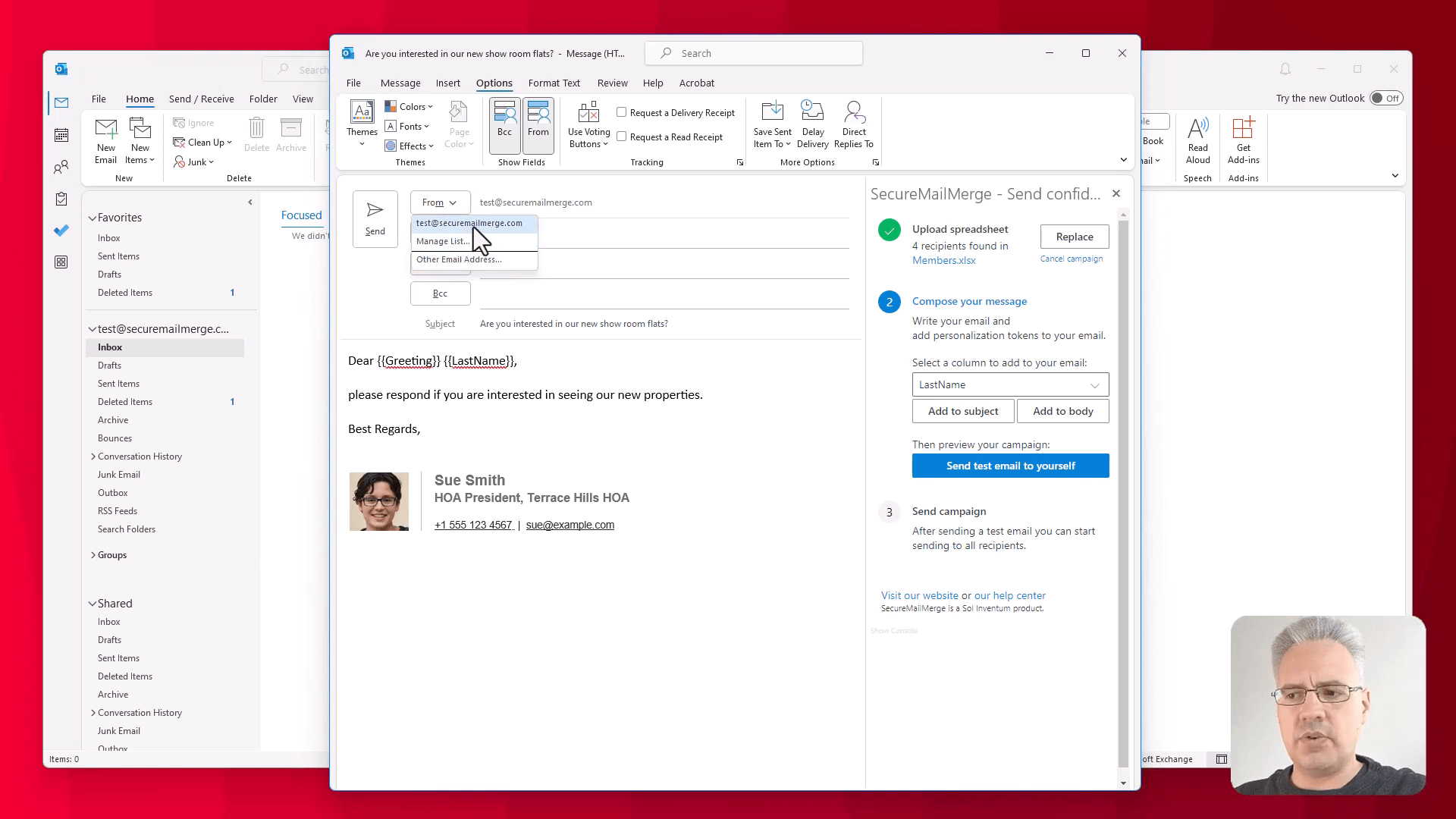 Hinweis: Dein IT-Team muss den Alias konfigurieren und dir die erforderlichen Berechtigungen erteilen, um E-Mails von diesem zu senden. Wenn du auf Probleme stößt, kontaktiere dein IT-Team um Hilfe.
 -
Bevor du die Kampagne sendest, ist es eine gute Idee, die E-Mail zu testen, indem du sie dir selbst sendest. Melde dich bei Microsoft 365 an, um die erforderlichen Berechtigungen für Secure Mail Merge zu erteilen, und das Plugin wird deine Test-E-Mail im Hintergrund senden.
-
Überprüfe deinen Posteingang, um zu sehen, ob die Test-E-Mail angekommen ist. Verifiziere, dass die Mail Merge-Felder korrekt ersetzt wurden und dass die E-Mail von deinem gewählten Alias gesendet wurde.
-
Sobald du mit dem Aussehen der E-Mail zufrieden bist, gehe zurück zum Secure Mail Merge Campaign Manager und klicke auf Start sending campaign. Das Plugin zeigt dir den Fortschritt der Kampagne, und du kannst die gesendeten E-Mails in deinem Outlook-Konto überwachen.
Und das war’s! Du hast erfolgreich eine Mail Merge Kampagne mit einem E-Mail-Alias in Microsoft 365 gesendet. Danke fürs Lesen!
Hat dir dieser Artikel gefallen?
Wir haben eine ganze Bibliothek mit nützlichen Artikeln für dich zum Lesen.
Zeig mir die Bibliothek der Outlook-Artikel.