Wie kombiniere ich mehrere Zeilen in einer E-Mail?
Anstatt individuelle E-Mails zu senden, zeigt dir dieser Leitfaden, wie du Daten, die zum gleichen Empfänger gehören, gruppieren und ihnen eine einzige E-Mail mit einer Tabelle senden kannst, die alle Informationen enthält.
Contents
Verfügbar als Video-Tutorial
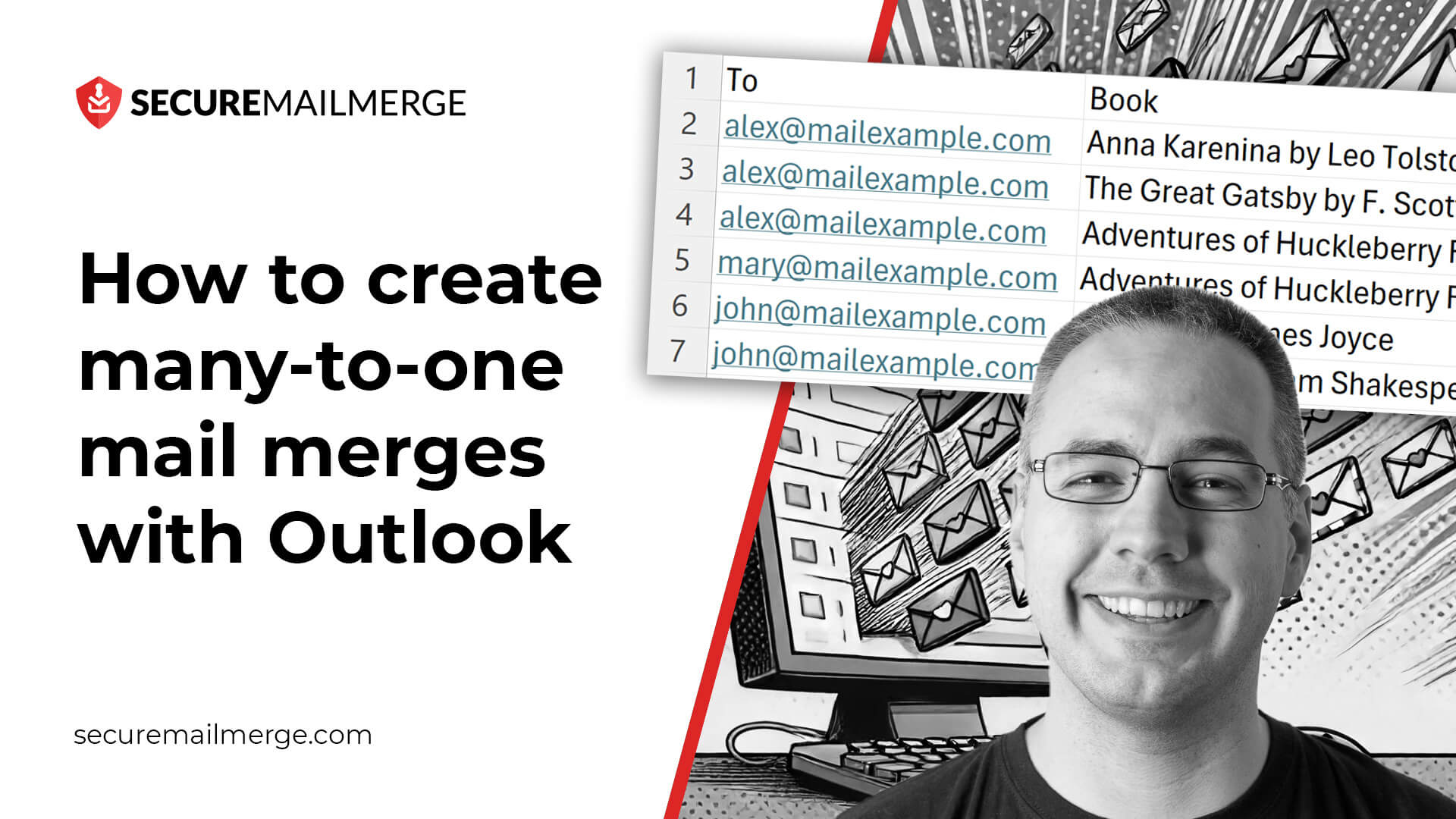
Schritt 1. Stelle sicher, dass die “An” Spalte in deiner Tabelle für alle Zeilen, die du gruppieren möchtest, identisch ist.
Füge deiner Tabelle eine Spalte mit dem Namen “Anhänge” hinzu. Füge die Namen der Dateien in die Zelle für jeden Empfänger ein. Du kannst mehrere Dateien hinzufügen, indem du sie mit einem Semikolon trennst.
Schritt 2. Starte einen Serienbrief und lade deine Tabelle hoch
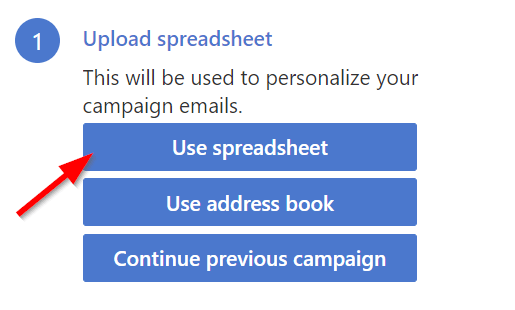
Vorausgesetzt, du hast SecureMailMerge installiert und das Plugin gestartet aus dem Apps-Menü, siehst du den folgenden Bildschirm. Klicke auf die Schaltfläche “Tabelle hochladen” und wähle deine Tabellen-Datei von deiner Festplatte aus.
Schritt 3. Aktiviere den “Viele-zu-eins”-Modus
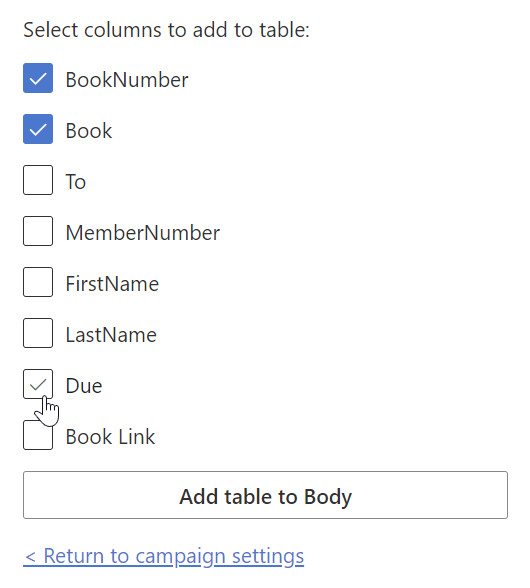
Wenn es mehrere Zeilen in deiner Tabelle mit dem gleichen E-Mail-Empfänger gibt, erscheint eine Nachricht, die dich fragt, ob du einen traditionellen Serienbrief oder einen Viele-zu-eins-Serienbrief senden möchtest.
Im traditionellen Serienbriefmodus wird jede Zeile als separate E-Mail gesendet. Im Viele-zu-eins-Modus werden alle Zeilen mit dem gleichen E-Mail-Empfänger zusammengefasst und als eine einzige E-Mail gesendet.
Wechsle in den Viele-zu-eins-Modus und ein Button erscheint weiter unten, der es dir ermöglicht, eine Tabelle zu deinem Serienbrief hinzuzufügen.
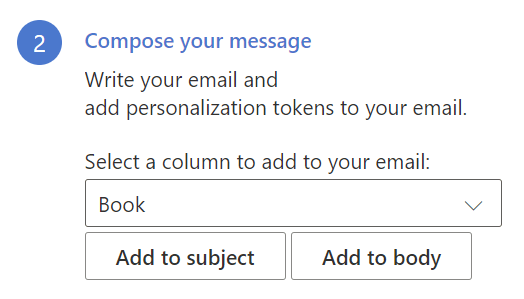
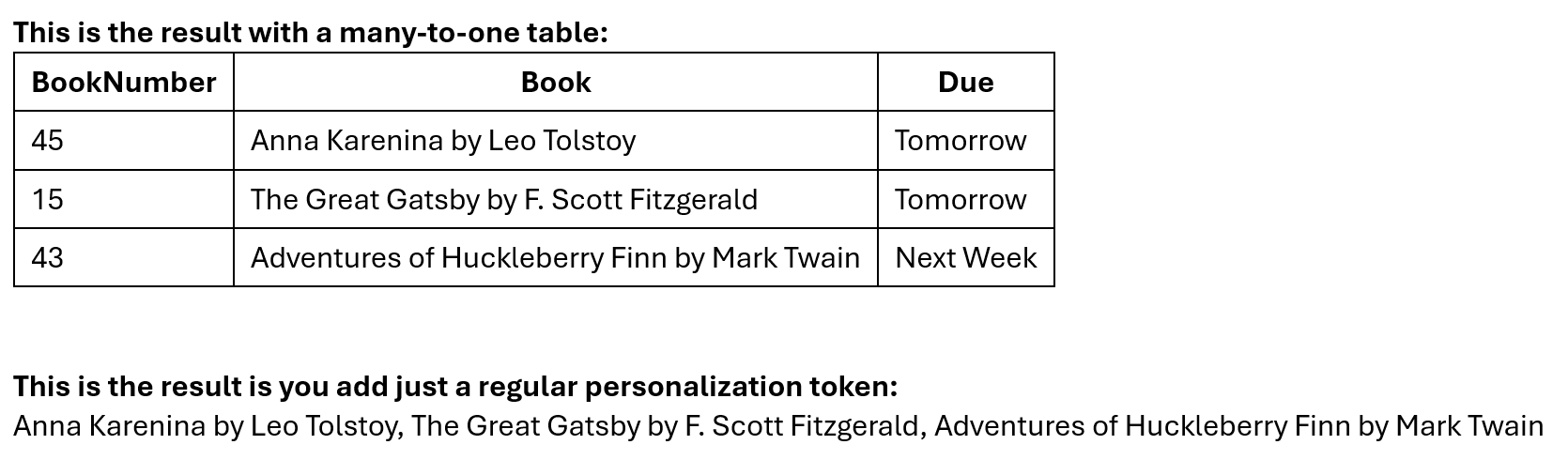
Wenn du stattdessen einfach ein reguläres Personalisierungstoken (im Viele-zu-eins-Modus) anstelle einer Viele-zu-eins-Tabelle einfügst, werden die Werte aus allen Zeilen als ein langer Text eingefügt, der durch Kommas getrennt ist, mit Ausnahme der speziellen Spalten “Anhänge”, “CC” und “BCC”, die intelligent kombiniert werden (siehe nächsten Abschnitt).
Besondere Anmerkung: Kombinieren von Anhängen, CC und BCC über mehrere Zeilen
Beim Verwenden des Viele-zu-eins-Modus kombiniert SecureMailMerge intelligent bestimmte Spalten über alle Zeilen, die zum gleichen Empfänger gehören:
- Anhänge: Alle einzigartigen Anhänge aus jeder Zeile werden in einer einzigen E-Mail kombiniert
- CC-Empfänger: Alle einzigartigen CC-E-Mail-Adressen werden zusammengeführt
- BCC-Empfänger: Alle einzigartigen BCC-E-Mail-Adressen werden zusammengeführt
Das bedeutet, dass du deine Tabelle mit mehreren Zeilen pro Empfänger organisieren kannst, wobei jede Zeile unterschiedliche Anhänge oder CC/BCC-Empfänger enthält, und SecureMailMerge wird sie automatisch kombinieren.
Beispiel: Mehrere Anhänge pro Empfänger
| An                | Anhänge              | CC              |
|-------------------|-----------------------|-----------------|
| john@example.com  | contract.pdf          | legal@acme.com  |
| john@example.com  | invoice.pdf           | billing@acme.com|
| john@example.com | terms.pdf | |Ergebnis: John erhält eine E-Mail mit allen drei Anhängen (contract.pdf, invoice.pdf, terms.pdf) und beiden CC-Empfängern (legal@acme.com, billing@acme.com).
Automatische Duplikatsuche: Wenn derselbe Anhang oder dieselbe E-Mail-Adresse in mehreren Zeilen erscheint, wird sie nur einmal in der finalen E-Mail enthalten sein.
Standardmäßig wird der Viele-zu-eins-Modus nur angeboten, wenn doppelte Empfänger-E-Mail-Adressen in deiner Tabelle erkannt werden. Du kannst jedoch den Viele-zu-eins-Tabellenmodus über die erweiterten Optionen erzwingen, selbst wenn alle Empfänger einzigartig sind.
Dies ist nützlich, wenn du das {% table %} Tag verwenden möchtest, um Tabellenzeilen in jeder E-Mail als Tabelle darzustellen, unabhängig davon, ob es doppelte Empfänger gibt. In diesem Fall enthält jede E-Mail eine Tabelle mit einer einzigen Datenzeile aus der Tabelle, aber du kannst trotzdem die leistungsstarken Funktionen zur Tabellenformatierung nutzen, um deine E-Mails ansprechend zu gestalten.
Schritt 4. Sende eine Test-E-Mail und dann die Kampagne
Du kannst dann fortfahren, indem du eine Test-E-Mail sendest, um zu überprüfen, ob deine Personalisierungs-Tokens wie erwartet funktionieren.
Beachte, dass die erste Zeile der Tabelle für die Test-E-Mail verwendet wird, sodass du die Viele-zu-Eins-Funktionen nur siehst, wenn dieser Empfänger mehrere zugewiesene Zeilen hat.
Wenn du zufrieden bist, kannst du die Kampagne an alle Empfänger senden.